
요약
2026년 초보 개발자를 위한 3D 프린터 추천 BEST 5
아이디어를 실물로 구현하고 싶은 개발자를 위한 2026년 가성비 3D 프린터 추천 가이드입니다.
핵심 키워드: 3D 프린터, 초보 개발자, 가성비
목차
1. 왜 개발자에게 3D 프린터가 필요할까요?
2. 3D 프린터, 어떤 종류가 있을까요? (FDM vs SLA)
3. 2026년 초보 개발자를 위한 3D 프린터 BEST 5
3.1. 크리에이티 엔더 3 S1 Pro (Creality Ender 3 S1 Pro)
3.2. 애니큐빅 코브라 2 네오 (Anycubic Kobra 2 Neo)
3.3. 밤부랩 A1 미니 (Bambu Lab A1 Mini)
3.4. 엘레고 마스 4 울트라 (Elegoo Mars 4 Ultra)
3.5. 프루사 미니+ (Prusa Mini+)
4. 개발자를 위한 3D 프린터 활용 팁
5. FDM vs SLA: 어떤 방식이 나에게 맞을까?
6. 총평 및 권퓨터의 평점
7. 자주 묻는 질문 (FAQ)
1. 왜 개발자에게 3D 프린터가 필요할까요?
안녕하세요, 권퓨터입니다! 코드를 짜고 프로그램을 만드는 일도 재미있지만, 가끔은 머릿속의 아이디어를 물리적인 형태로 직접 만들어보고 싶다는 생각, 해보신 적 없나요?
개발자에게 3D 프린터는 단순한 장난감을 넘어 강력한 프로토타이핑 도구가 될 수 있습니다. 특히 IoT 기기, 로봇, 드론 등 하드웨어와 소프트웨어가 결합된 프로젝트를 진행할 때, 3D 프린터는 아이디어를 빠르게 검증하고 수정하는 데 필수적인 역할을 합니다.
2026년 현재, 3D 프린터 기술은 비약적으로 발전하여 가격은 낮아지고 사용 편의성은 훨씬 좋아졌습니다. 예전에는 전문가의 영역이라고 생각했던 3D 프린팅이 이제는 일반인, 특히 창의적인 아이디어를 가진 개발자들에게도 손쉽게 접근 가능한 도구가 된 것이죠. 이제 더 이상 상상만 하지 말고, 나만의 아이디어를 실물로 뚝딱 만들어낼 시간입니다!
핵심 포인트
3D 프린터는 개발자의 아이디어를 물리적인 형태로 빠르게 구현하고 검증하는 데 최적의 도구입니다. 특히 하드웨어 관련 프로젝트에서 빛을 발하죠.
2. 3D 프린터, 어떤 종류가 있을까요? (FDM vs SLA)
3D 프린터는 여러 방식이 있지만, 초보 개발자가 주로 접하게 될 두 가지 방식은 바로 FDM(Fused Deposition Modeling)과 SLA(Stereolithography)입니다. 이 두 방식의 차이를 아는 것이 여러분의 첫 3D 프린터를 선택하는 데 큰 도움이 될 거예요.
FDM (Fused Deposition Modeling) 방식
FDM 방식은 가장 대중적이고 저렴한 3D 프린팅 방식입니다. 플라스틱 필라멘트를 녹여 층층이 쌓아 올리는 방식으로 작동합니다. 마치 뜨거운 풀을 짜서 그림을 그리듯이 말이죠. PLA, ABS, PETG 등 다양한 플라스틱 소재를 사용할 수 있습니다.
장점: 저렴한 장비 및 재료 비용, 유지보수가 비교적 쉽고 안전함, 다양한 색상 및 소재 선택 가능, 대형 출력물에 적합.
단점: 출력물 표면이 매끄럽지 않고 층이 보일 수 있음, 정밀도가 SLA에 비해 떨어짐, 복잡한 디테일 표현에 한계가 있음.
SLA (Stereolithography) 방식
SLA 방식은 액체 레진(광경화성 수지)을 UV 레이저나 LCD 패널로 경화시켜 층을 쌓아 올리는 방식입니다. FDM보다 훨씬 정교하고 매끄러운 표면을 얻을 수 있습니다. 의료용 모델, 주얼리 디자인, 미니어처 제작 등에 많이 사용됩니다.
장점: 매우 높은 정밀도와 매끄러운 표면 품질, 복잡하고 미세한 디테일 표현에 유리.
단점: FDM에 비해 비싼 장비 및 재료 비용, 레진의 유해성 때문에 안전 장비 및 환기 필수, 출력물 후처리(세척, 2차 경화) 필요, 작은 빌드 볼륨.
핵심 포인트
초보 개발자에게는 유지보수가 쉽고 재료비가 저렴한 FDM 방식이 일반적으로 추천됩니다. 정교한 소형 출력물이 필요하다면 SLA도 좋은 선택이 될 수 있습니다.
3. 2026년 초보 개발자를 위한 3D 프린터 BEST 5
2026년 최신 트렌드를 반영하여, 초보 개발자도 쉽게 접근하고 활용할 수 있는 가성비 좋고 성능 뛰어난 3D 프린터 5종을 엄선했습니다. 각 모델의 특징과 장단점을 꼼꼼히 비교하여 여러분에게 딱 맞는 프린터를 찾아보세요!
3.1. 크리에이티 엔더 3 S1 Pro (Creality Ender 3 S1 Pro)
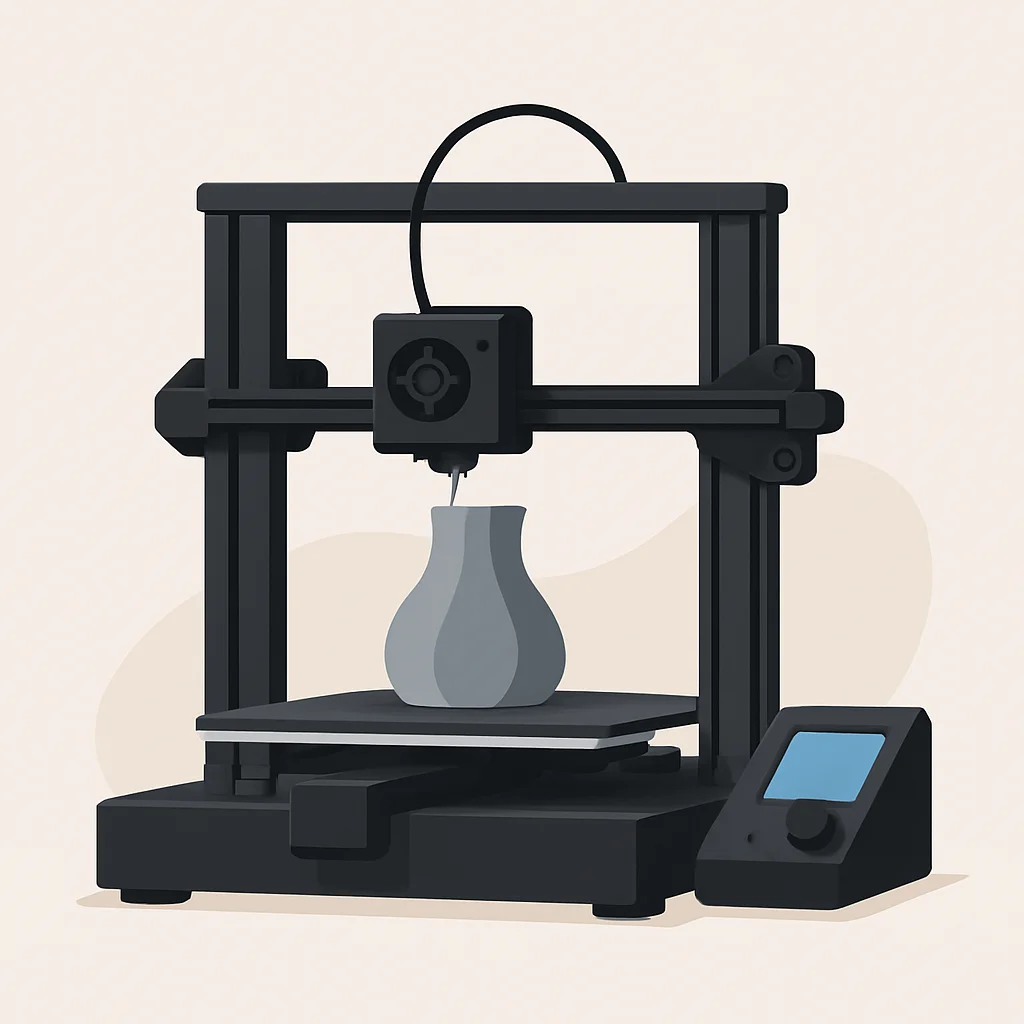
엔더 3 시리즈는 3D 프린터 입문자들에게는 교과서와 같은 존재입니다. 그중에서도 S1 Pro는 업그레이드된 기능으로 초보자들이 겪을 수 있는 많은 어려움을 해소해줍니다. 올메탈 다이렉트 익스트루더를 탑재하여 TPU와 같은 유연한 필라멘트도 쉽게 다룰 수 있으며, 자동 레벨링 기능으로 초기 설정의 번거로움을 줄였습니다. 2026년에도 여전히 훌륭한 가성비와 안정성을 자랑하는 모델입니다.
장점
✓ 다이렉트 익스트루더로 유연한 필라멘트 출력 용이
✓ CR-Touch 자동 베드 레벨링으로 쉬운 설정
✓ 300℃ 고온 노즐로 다양한 소재 지원
✓ 넓은 사용자 커뮤니티와 풍부한 정보
단점
✗ 동급 최강의 속도는 아님
✗ 조립이 필요하며, 초기 세팅에 시간 소요
핵심 포인트
안정적인 출력과 다양한 소재 호환성을 원하는 초보자에게 적합하며, 3D 프린팅의 기본을 다지기에 좋은 모델입니다. 조립 과정에서 기계 이해도를 높일 수 있습니다.
3.2. 애니큐빅 코브라 2 네오 (Anycubic Kobra 2 Neo)
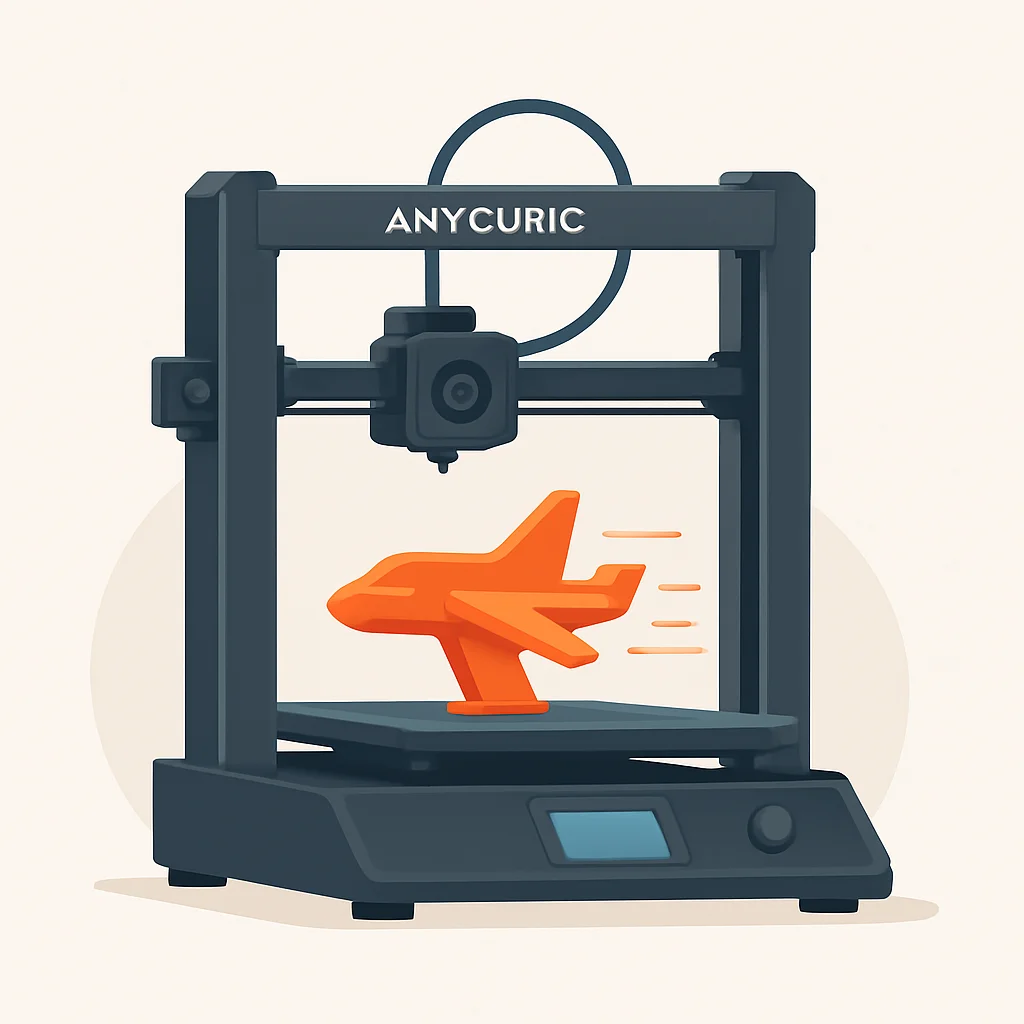
애니큐빅 코브라 2 네오는 “가성비 고속 프린터”라는 타이틀에 걸맞게 놀라운 속도를 자랑합니다. 최대 250mm/s의 인쇄 속도는 엔트리 레벨 프린터에서는 찾아보기 힘든 수준이죠. 또한, 레벨링 걱정을 덜어주는 LeviQ 자동 레벨링 시스템과 직관적인 컬러 터치스크린은 초보자도 쉽게 사용할 수 있도록 돕습니다. 빠른 시간 안에 결과물을 보고 싶은 개발자에게 강력 추천합니다.
장점
✓ 최대 250mm/s의 인상적인 고속 인쇄
✓ Anycubic LeviQ 자동 레벨링 시스템
✓ 가성비가 매우 뛰어남
✓ 모듈식 디자인으로 쉬운 조립
단점
✗ 고속 인쇄 시 약간의 진동 가능성
✗ 고급 기능은 다소 부족할 수 있음
핵심 포인트
시간이 금인 개발자에게 빠른 프로토타이핑 속도는 큰 장점입니다. 코브라 2 네오는 합리적인 가격에 빠른 인쇄 속도와 편리한 자동 레벨링을 제공합니다.
3.3. 밤부랩 A1 미니 (Bambu Lab A1 Mini)
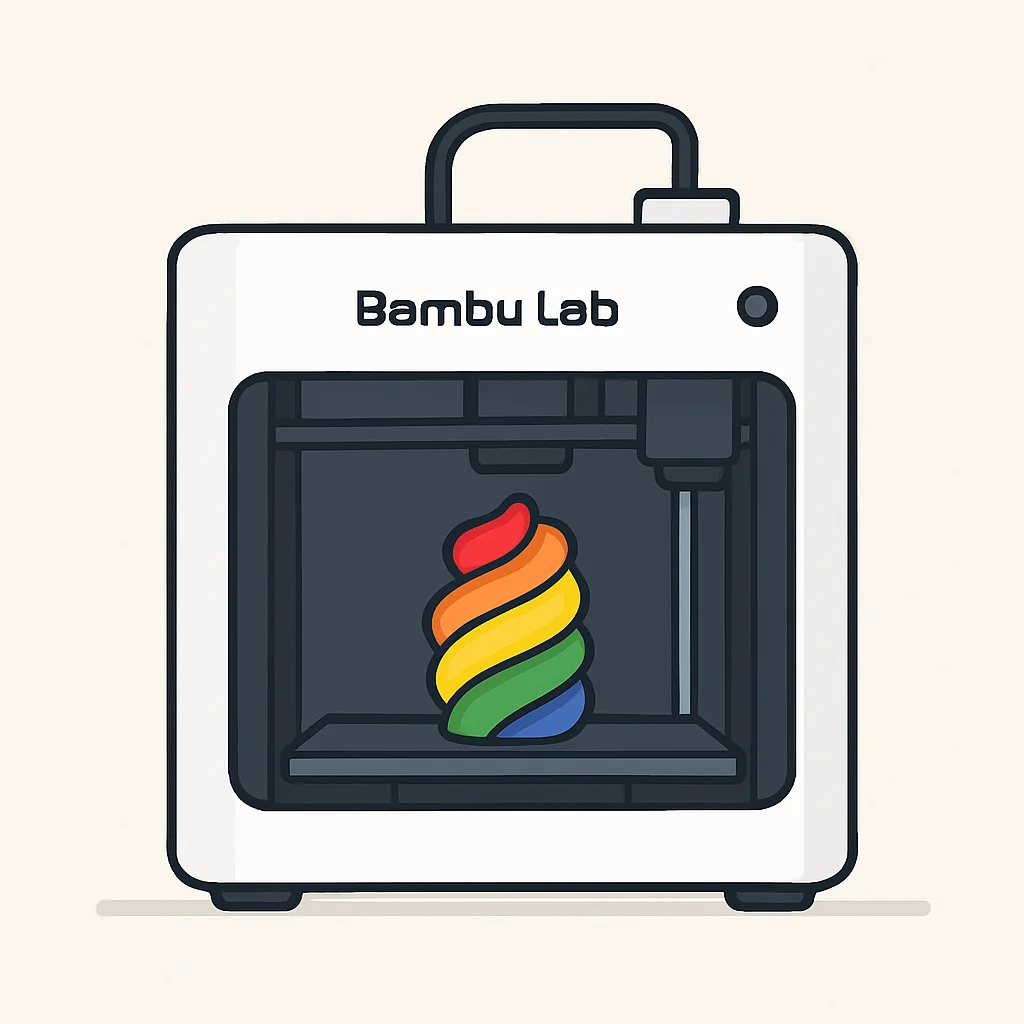
밤부랩 A1 미니는 출시와 동시에 3D 프린팅 시장에 큰 파장을 일으킨 모델입니다. 특히 AMS lite 시스템을 통해 최대 4가지 색상으로 멀티 컬러 프린팅이 가능하다는 점은 초보자에게도 매우 매력적입니다. 자동 유량 보상, 진동 보상 등 고급 기능이 기본 탑재되어 있어 고품질 출력을 쉽게 얻을 수 있습니다. 다소 가격대가 있지만, 그 이상의 사용자 경험을 제공합니다.
장점
✓ AMS lite를 통한 최대 4색 멀티 컬러 프린팅
✓ 자동 유량, 진동 보상 등 고급 기능 기본 탑재
✓ 사용자 친화적인 인터페이스와 소프트웨어
✓ 뛰어난 출력 품질과 빠른 속도
단점
✗ 다른 입문용 FDM 프린터에 비해 높은 가격
✗ 빌드 볼륨이 비교적 작음 (180x180x180mm)
핵심 포인트
작지만 강력한 성능과 멀티 컬러 프린팅으로 창의적인 개발 프로젝트에 적합합니다. 예산이 조금 더 있다면 후회하지 않을 선택이 될 것입니다.
3.4. 엘레고 마스 4 울트라 (Elegoo Mars 4 Ultra)
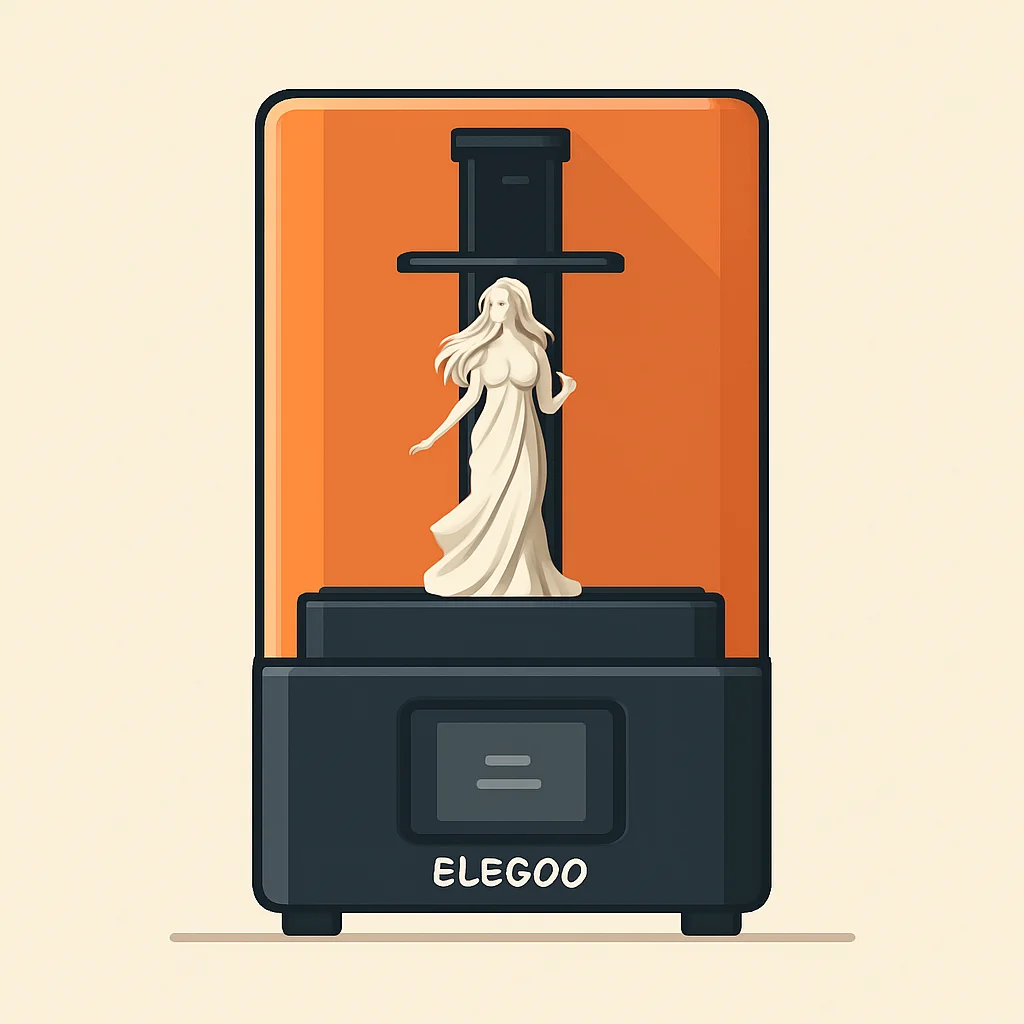
만약 여러분의 프로젝트가 매우 정교하고 섬세한 디테일을 요구한다면, SLA 방식의 엘레고 마스 4 울트라가 정답일 수 있습니다. 9K 모노 LCD를 탑재하여 놀라운 수준의 정밀도와 해상도를 제공하며, 빠른 인쇄 속도까지 갖췄습니다. 피규어, 미니어처, 정밀 부품 프로토타이핑에 최적화된 모델입니다. 단, 레진 사용에 대한 이해와 안전 수칙 준수가 필요합니다.
장점
✓ 9K 모노 LCD로 압도적인 정밀도와 디테일
✓ 빠른 인쇄 속도 (최대 150mm/h)
✓ 안정적인 출력과 사용자 친화적인 소프트웨어
✓ 합리적인 가격대의 고해상도 레진 프린터
단점
✗ 레진의 유해성 및 후처리 과정 필요
✗ FDM에 비해 비싼 재료비
핵심 포인트
정교한 소형 부품이나 미려한 외관이 중요한 프로젝트를 계획 중인 개발자에게 최적의 선택입니다. 레진 프린팅의 장벽을 낮춘 훌륭한 입문용 모델입니다.
3.5. 프루사 미니+ (Prusa Mini+)
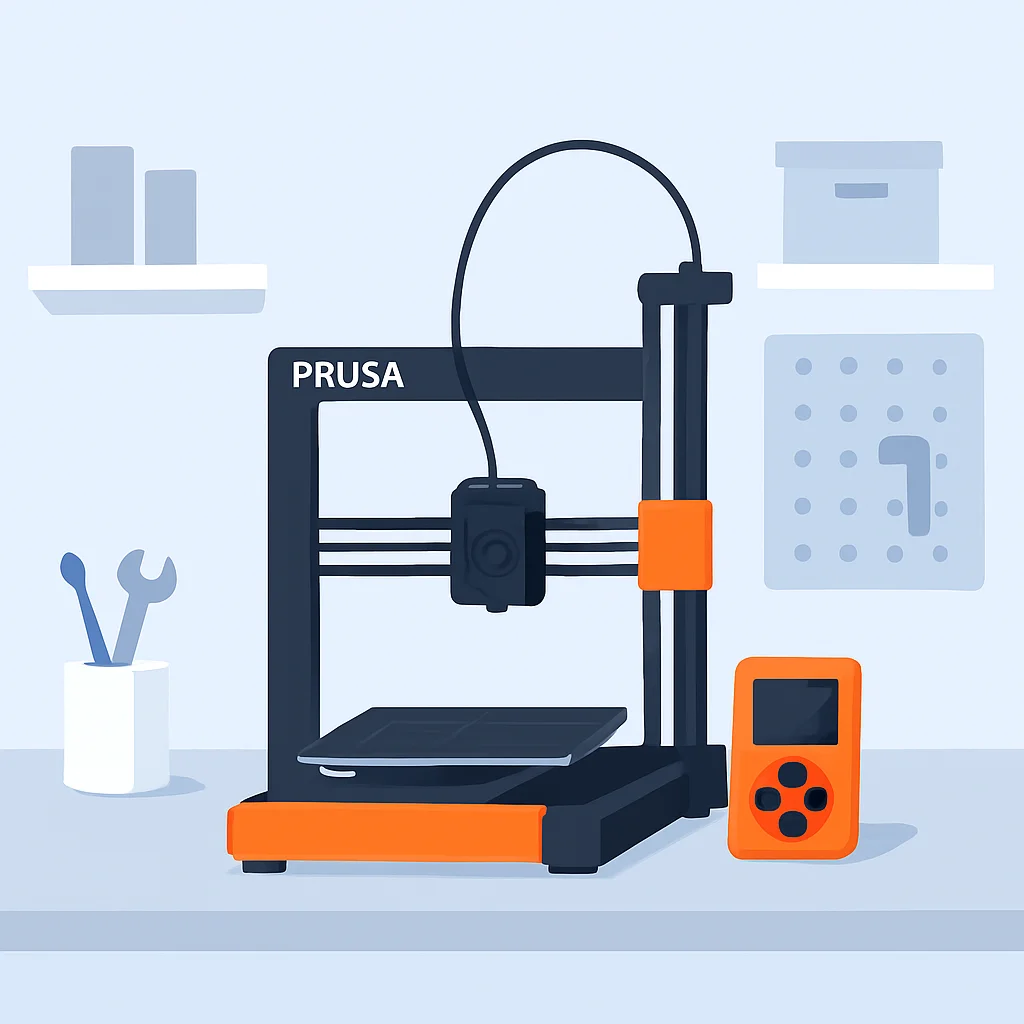
프루사 미니+는 “작지만 강력한 성능”이라는 말이 딱 어울리는 프린터입니다. 프루사는 3D 프린팅 분야에서 오랜 시간 동안 신뢰를 쌓아온 브랜드로, 미니+ 역시 그 명성에 걸맞은 안정적인 출력과 뛰어난 품질을 자랑합니다. 오픈소스 기반으로 사용자 친화적이며, 프루사만의 훌륭한 고객 지원과 방대한 커뮤니티는 초보자에게 큰 힘이 됩니다. 약간의 예산이 더 있다면, 실패 없는 3D 프린팅 경험을 선사할 것입니다.
장점
✓ 압도적인 안정성과 신뢰할 수 있는 출력 품질
✓ 훌륭한 고객 지원과 활발한 오픈소스 커뮤니티
✓ 간편한 조작과 유지보수
✓ 다양한 필라멘트 호환성
단점
✗ 엔트리급 FDM 중에서는 높은 가격대
✗ 빌드 볼륨이 큰 편은 아님
핵심 포인트
프루사 미니+는 3D 프린팅에 진심인 개발자를 위한 최고의 선택 중 하나입니다. 높은 초기 투자 비용을 상쇄하는 뛰어난 안정성과 품질, 그리고 든든한 지원을 받을 수 있습니다.
4. 개발자를 위한 3D 프린터 활용 팁
3D 프린터는 단순한 출력 도구가 아니라, 개발자의 아이디어를 구체화하고 테스트하는 데 무궁무진한 가능성을 제공합니다. 다음은 개발자들이 3D 프린터를 효과적으로 활용할 수 있는 몇 가지 팁입니다.
4.1. IoT 기기 케이스 및 프로토타이핑
라즈베리 파이, 아두이노를 이용한 IoT 프로젝트를 진행할 때, 센서나 회로 기판을 보호하고 미려하게 보여줄 케이스는 필수입니다. 3D 프린터로 원하는 디자인의 케이스를 직접 만들어 보세요. 여러 번의 시행착오를 거쳐 완벽한 디자인을 찾을 수 있습니다.
사례: 스마트 화분 케이스 제작
라즈베리 파이와 토양 습도 센서를 이용한 스마트 화분 시스템을 만들 때, 센서와 보드를 안전하게 보호하고 디자인적인 요소를 가미한 맞춤형 케이스를 3D 프린터로 제작했습니다. 덕분에 여러 번의 디자인 변경에도 빠르게 대응할 수 있었습니다.
4.2. 로봇 및 드론 부품 제작
로봇 팔이나 소형 드론을 개발할 때 필요한 커스텀 부품을 3D 프린터로 출력할 수 있습니다. 예를 들어, 특정 센서나 모터를 고정하기 위한 브라켓, 로봇의 외형을 구성하는 프레임 등을 직접 설계하고 제작하여 개발 시간을 단축할 수 있습니다.
사례: 로봇 팔 그리퍼 부품
특정 물체를 잡기 위한 로봇 팔의 그리퍼(집게) 부분을 3D 모델링하고 프린팅하여 테스트했습니다. 다양한 형태와 크기로 빠르게 변형하며 최적의 디자인을 찾을 수 있었고, 이는 실제 로봇 제작 비용 절감에도 기여했습니다.
4.3. 맞춤형 도구 및 지그 제작
개발 과정에서 특정 작업을 편리하게 해줄 맞춤형 도구나 지그(고정 장치)가 필요할 때가 있습니다. 예를 들어, 납땜 작업을 위한 기판 고정대, 작은 부품을 조립하기 위한 가이드 등을 3D 프린터로 만들 수 있습니다. 이는 작업 효율을 크게 높여줍니다.
4.4. 3D 프린터 제어용 코드 작성
더 나아가, 개발자는 3D 프린터를 직접 제어하는 코드를 작성하여 활용할 수도 있습니다. 대부분의 3D 프린터는 G-code라는 명령어를 사용하며, 이를 통해 프린터의 움직임, 온도 등을 정밀하게 제어할 수 있습니다. 파이썬과 같은 언어로 G-code를 생성하거나, 프린터와 통신하여 실시간으로 상태를 모니터링하는 프로그램을 만들 수 있습니다.
코드 설명
아래 파이썬 코드는 시리얼 통신을 통해 3D 프린터에 G-code 명령을 보내는 간단한 예시입니다. 프린터의 노즐을 특정 위치로 이동시키고, 온도를 설정하는 명령을 포함합니다. 실제 사용 시에는 프린터 모델과 연결 포트에 맞춰 수정이 필요합니다.
import serial
import time

# 3D 프린터 시리얼 포트 설정 (Windows: 'COMx', Linux/macOS: '/dev/ttyUSBx' 또는 '/dev/tty.usbmodemxxx')
# 실제 포트와 보드레이트는 프린터 사양에 따라 다름
SERIAL_PORT = 'COM3' # 예시 포트
BAUD_RATE = 115200 # 일반적인 보드레이트

def send_gcode(ser, gcode_command):
    """
    3D 프린터로 G-code 명령을 전송하고 응답을 받습니다.
    """
    print(f"Sending: {gcode_command}")
    ser.write(f"{gcode_command}\n".encode('utf-8'))
    time.sleep(0.1) # 명령 전송 후 잠시 대기

    response = ""
    while ser.in_waiting:
        response += ser.read(ser.in_waiting).decode('utf-8', errors='ignore')
        time.sleep(0.05)
    if response:
        print(f"Received: {response.strip()}")
    return response

try:
    # 시리얼 포트 열기
    ser = serial.Serial(SERIAL_PORT, BAUD_RATE, timeout=1)
    print(f"Connected to {SERIAL_PORT} at {BAUD_RATE} baud.")
    time.sleep(2) # 프린터 초기화 대기

    # 초기화 및 홈으로 이동
    send_gcode(ser, "G28") # 모든 축 홈으로 이동
    send_gcode(ser, "G90") # 절대 좌표 모드 설정

    # 노즐 온도 설정 (예시: PLA 200도)
    send_gcode(ser, "M104 S200") # 노즐 온도 200도로 설정
    send_gcode(ser, "M109 S200") # 노즐 온도 200도까지 가열 후 대기

    # 베드 온도 설정 (예시: 60도)
    send_gcode(ser, "M140 S60") # 베드 온도 60도로 설정
    send_gcode(ser, "M190 S60") # 베드 온도 60도까지 가열 후 대기

    # 특정 위치로 노즐 이동 (X10 Y10 Z0.2)
    send_gcode(ser, "G1 X10 Y10 Z0.2 F1500") # X10, Y10, Z0.2 위치로 이동, 속도 F1500

    # 출력 완료 후 노즐 및 베드 온도 끄기
    send_gcode(ser, "M104 S0") # 노즐 히터 끄기
    send_gcode(ser, "M140 S0") # 베드 히터 끄기

    # 홈으로 복귀
    send_gcode(ser, "G28 X Y") # X, Y축만 홈으로 이동
    send_gcode(ser, "M84") # 모터 비활성화

except serial.SerialException as e:
    print(f"Error: Could not open serial port {SERIAL_PORT}. {e}")
    print("Please check if the printer is connected and the port/baud rate are correct.")
except Exception as e:
    print(f"An unexpected error occurred: {e}")
finally:
    if 'ser' in locals() and ser.is_open:
        ser.close()
        print("Serial port closed.")
위 코드는 pyserial 라이브러리를 사용하여 3D 프린터와 통신하는 아주 기본적인 예시입니다. 이를 활용하여 프린터의 동작을 자동화하거나, 특정 조건에 따라 출력을 제어하는 등 다양한 시도를 해볼 수 있습니다. 예를 들어, 웹 인터페이스를 통해 원격으로 프린터를 제어하는 시스템을 구축할 수도 있겠죠!
핵심 포인트
3D 프린터는 단순한 출력 도구를 넘어, 개발자의 창의력을 자극하고 하드웨어와 소프트웨어의 경계를 허무는 강력한 도구입니다. 직접 제어 코드를 작성하며 더욱 깊이 있는 경험을 할 수 있습니다.
5. FDM vs SLA: 어떤 방식이 나에게 맞을까?
두 가지 주요 3D 프린팅 방식인 FDM과 SLA의 장단점을 명확히 비교하여, 여러분의 필요에 가장 적합한 방식을 선택하는 데 도움을 드리겠습니다.
FDM (Fused Deposition Modeling) 장점
✓ 저렴한 장비 및 필라멘트 비용
✓ 유지보수가 쉽고 안전함 (환기 덜 필요)
✓ 다양한 플라스틱 소재(PLA, ABS, PETG 등) 선택 가능
✓ 대형 출력물 제작에 용이
FDM 단점
✗ 출력물 표면에 층이 보여 매끄럽지 않음
✗ SLA에 비해 정밀도가 낮음
✗ 복잡하고 미세한 디테일 표현에 한계
SLA (Stereolithography) 장점
✓ 매우 높은 정밀도와 매끄러운 표면 품질
✓ 복잡하고 미세한 디테일 표현에 매우 유리
✓ 미니어처, 주얼리, 정밀 부품 제작에 최적
SLA 단점
✗ FDM에 비해 비싼 장비 및 레진 비용
✗ 레진의 유해성 때문에 안전 장비 및 환기 필수
✗ 출력물 후처리(세척, 2차 경화) 과정 필요
결론적으로, 대부분의 초보 개발자에게는 유지보수가 쉽고 재료비가 저렴하며 다양한 프로토타입 제작에 유리한 FDM 방식이 더 적합할 것입니다. 하지만 극도로 정밀한 소형 부품이나 미려한 외관이 요구되는 프로젝트라면, SLA 방식도 충분히 고려해볼 가치가 있습니다.
핵심 포인트
FDM은 범용성과 가성비가 뛰어나고, SLA는 정밀도와 표면 품질이 압도적입니다. 여러분의 프로젝트의 요구사항과 예산을 고려하여 현명한 선택을 하세요!
6. 총평 및 권퓨터의 평점
지금까지 2026년 초보 개발자를 위한 3D 프린터 BEST 5를 함께 살펴보았습니다. 각 모델마다 장단점이 명확하고, 여러분의 프로젝트 성격과 예산에 따라 최적의 선택은 달라질 수 있습니다.
하지만 한 가지 확실한 것은, 3D 프린터가 더 이상 특별한 전문가의 도구가 아니라는 점입니다. 만드는 것을 좋아하는 개발자라면 누구나 쉽게 접근하여 자신의 아이디어를 현실로 만들 수 있는 시대가 왔습니다. 어떤 모델을 선택하든, 3D 프린팅의 세계는 여러분의 창의력을 한층 더 확장시켜 줄 것입니다!
9.0
/ 10점
아이디어를 현실로 만드는 개발자를 위한 최고의 도구!
7. 자주 묻는 질문 (FAQ)
Q. 3D 프린터 구매 후 어떤 소프트웨어를 사용해야 하나요?
A. 3D 모델링을 위해서는 Fusion 360, Tinkercad(초보자용), Blender 등을 사용할 수 있습니다. 모델링된 파일을 3D 프린터가 이해할 수 있는 G-code로 변환해주는 슬라이서 프로그램으로는 Ultimaker Cura, PrusaSlicer, Bambu Studio 등이 있습니다. 각 프린터 제조사가 권장하는 슬라이서를 사용하는 것이 좋습니다.
Q. 3D 프린터 설치 시 주의할 점이 있나요?
A. FDM 프린터는 비교적 안전하지만, 밀폐된 공간보다는 환기가 잘 되는 곳에 설치하는 것이 좋습니다. 특히 ABS 필라멘트 사용 시 유해 물질이 발생할 수 있습니다. SLA 프린터는 액체 레진을 사용하므로, 반드시 장갑과 마스크를 착용하고 작업하며, 사용 후에는 레진을 안전하게 처리해야 합니다. 또한, 직사광선이 닿지 않는 서늘한 곳에 보관해야 합니다.
Q. 3D 프린터 관리 및 유지보수는 어떻게 해야 하나요?
A. FDM 프린터의 경우, 노즐 막힘을 방지하기 위해 정기적으로 청소하고, 베드 레벨링을 확인해야 합니다. 필라멘트는 습기에 취약하므로 방습 보관함에 보관하는 것이 좋습니다. SLA 프린터는 레진 탱크를 깨끗하게 유지하고, 사용하지 않을 때는 레진을 다시 병에 담아 보관해야 합니다. 모든 프린터는 정기적으로 움직이는 부품에 윤활유를 발라주는 것이 좋습니다.
Q. 3D 프린팅이 실패했을 때 대처법은?
A. 가장 흔한 실패 원인은 베드 접착 불량, 노즐 막힘, 온도 설정 오류 등입니다. 먼저 베드 레벨링을 다시 하고, 베드 온도를 조절하거나 접착제(헤어스프레이, 딱풀)를 사용해보세요. 노즐이 막혔다면 클리닝 바늘로 뚫거나 교체해야 합니다. 슬라이서 설정(온도, 속도, 서포트)을 재검토하고, 문제가 계속되면 온라인 커뮤니티나 제조사 지원을 받는 것이 좋습니다.
읽어주셔서 감사합니다
권퓨터와 함께 2026년 3D 프린팅의 재미에 빠져보는 건 어떠신가요? 여러분의 개발 생활에 새로운 활력을 불어넣을 최고의 도구가 될 것이라고 확신합니다!
궁금한 점이 있으면 언제든지 댓글로 남겨주세요. 권퓨터가 성심성의껏 답변해 드리겠습니다.