
요약
2026년 개발자를 위한 USB-C 허브/독 추천 BEST 5
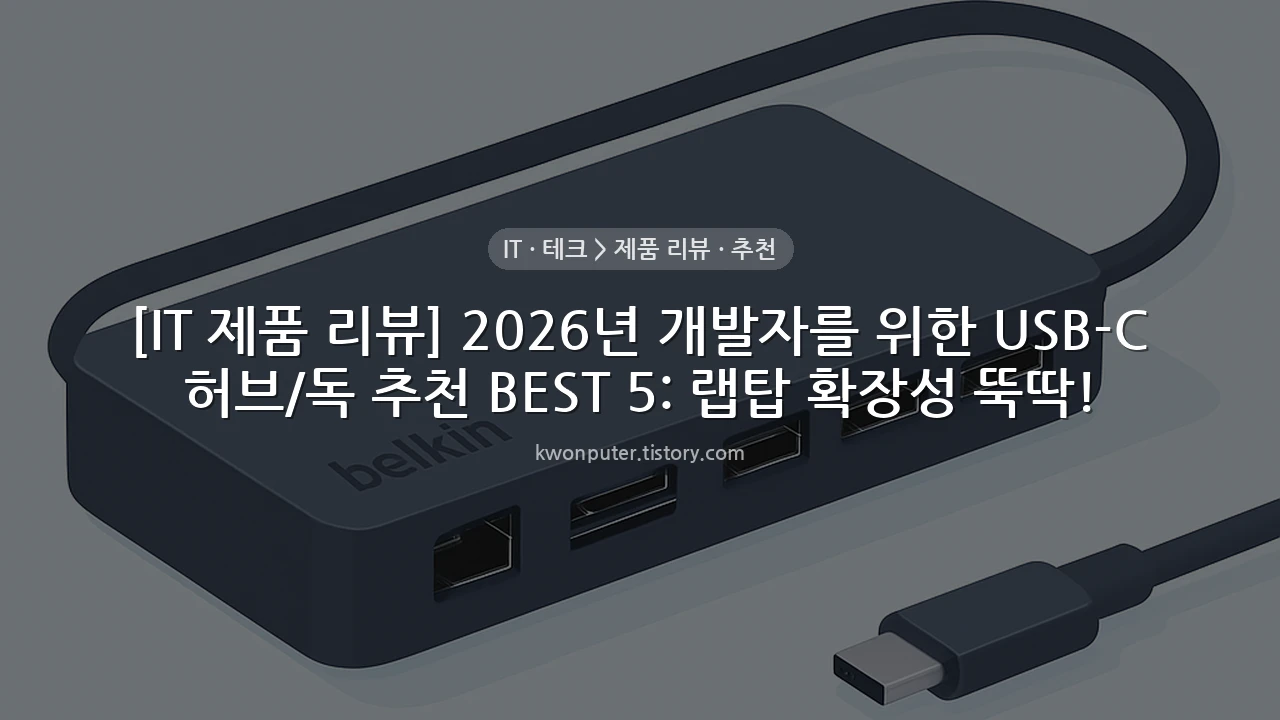
랩탑의 한정된 포트를 넘어, 개발 생산성을 극대화할 최고의 USB-C 허브와 독 스테이션을 소개합니다.
핵심 키워드: USB-C 허브, 독 스테이션, 개발자 필수템
이 글의 순서
1. 왜 개발자에게 USB-C 허브/독이 필수일까요?
2. 2026년 USB-C 허브/독 선정 기준
3. 2026년 개발자를 위한 USB-C 허브/독 BEST 5
4. USB-C 허브/독 제품별 주요 특징 비교
5. USB-C 허브/독 사용의 장단점
6. 자주 묻는 질문 (FAQ)
7. 총평 및 권퓨터의 추천
INTRO
1. 왜 개발자에게 USB-C 허브/독이 필수일까요?
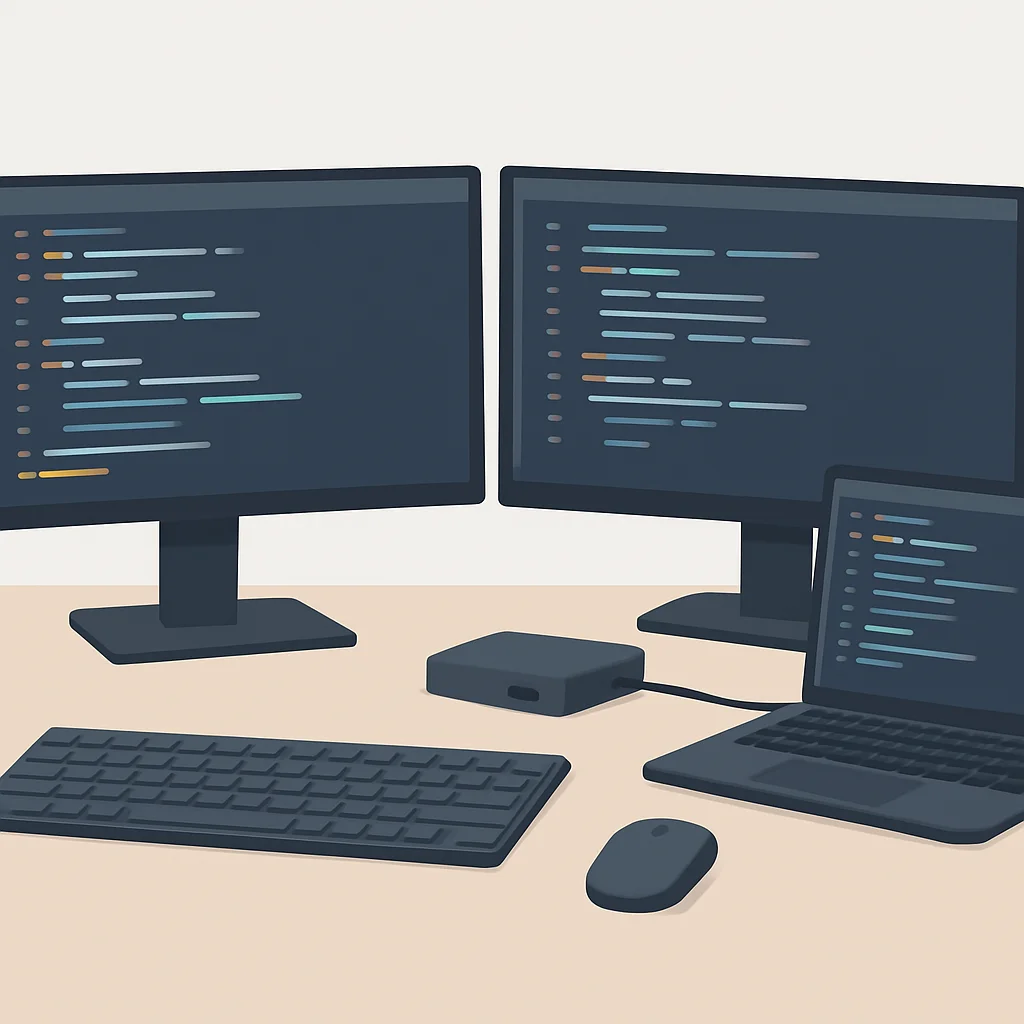
안녕하세요, 권퓨터입니다! 2026년 현재, 개발자들의 작업 환경은 갈수록 복잡해지고 있습니다. 랩탑 한 대로 모든 작업을 처리하기에는 물리적인 한계에 부딪히는 경우가 많죠. 특히 맥북이나 최신 울트라북처럼 얇고 가벼운 랩탑들은 포트 구성이 극도로 제한되어 있어, 여러 주변기기를 연결해야 하는 개발자들에게는 큰 난관이 됩니다. 키보드, 마우스는 기본이고, 외장 모니터 2~3대, 고속 외장 SSD, 유선 이더넷, SD카드 리더, 심지어 오디오 인터페이스까지! 이 모든 것을 랩탑에 직접 연결하는 것은 불가능에 가깝습니다.
이럴 때 구원투수로 등장하는 것이 바로 USB-C 허브(Hub)와 독 스테이션(Docking Station)입니다. 단 하나의 USB-C 포트에 연결하여 랩탑의 확장성을 비약적으로 늘려주는 마법 같은 장치들이죠. 단순히 포트를 늘려주는 것을 넘어, 안정적인 전원 공급, 고해상도 다중 모니터 지원, 초고속 데이터 전송 등 개발 생산성을 극대화하는 데 필수적인 요소로 자리 잡았습니다.
“개발자는 코드만 짜는 것이 아니라, 효율적인 개발 환경을 구축하는 것도 중요합니다. USB-C 허브/독은 그 시작점이죠.”
특히 2026년에는 USB-C와 썬더볼트(Thunderbolt) 기술이 더욱 발전하여, 과거에는 데스크탑에서나 가능했던 복잡한 멀티태스킹 환경을 랩탑에서도 손쉽게 구현할 수 있게 되었습니다. 이제 더 이상 랩탑을 들고 카페나 미팅룸으로 이동할 때마다 모든 케이블을 일일이 뽑고 다시 연결하는 번거로움에 시달릴 필요가 없습니다. 독 스테이션에 모든 주변기기를 연결해두면, 랩탑을 독에 연결하는 USB-C 케이블 하나만 꽂으면 모든 것이 한 번에 준비되니까요. 진정한 플러그 앤 플레이(Plug & Play)를 경험할 수 있습니다.
핵심 포인트
USB-C 허브/독은 랩탑의 포트 부족 문제를 해결하고, 다중 모니터, 고속 주변기기, 안정적인 네트워크 연결을 가능하게 하여 개발자의 생산성을 혁신적으로 향상시킵니다.
GUIDE
2. 2026년 USB-C 허브/독 선정 기준
수많은 USB-C 허브와 독 스테이션 중에서 나에게 맞는 제품을 고르는 것은 생각보다 쉽지 않습니다. 특히 개발자라면 몇 가지 핵심 기준을 꼼꼼히 따져봐야 합니다. 2026년 기준으로 가장 중요한 선정 기준들을 정리해봤어요.
2.1. 포트 구성 및 확장성
개발자에게 가장 중요한 것은 역시 다양한 포트입니다. 최소한 다음 포트들은 꼭 확인하세요.
✓ USB-A (USB 3.2 Gen 2 이상) 포트: 기존 주변기기(키보드, 마우스, 외장 HDD 등) 연결용. 10Gbps 이상 속도 지원 필수.
✓ USB-C (USB 3.2 Gen 2 / USB4 / Thunderbolt) 포트: 새로운 주변기기 연결 및 데이터 전송용. 최소 1개 이상은 데이터 전송도 지원해야 합니다.
✓ HDMI / DisplayPort: 듀얼 또는 트리플 모니터 연결 지원 여부. 4K@60Hz 이상 지원 필수. 썬더볼트 독의 경우 8K 지원 여부도 확인.
✓ Gigabit Ethernet: 안정적인 유선 네트워크 연결은 개발 작업 시 필수입니다. 무선보다 훨씬 안정적이죠.
✓ SD/microSD 카드 슬롯: 데이터 백업이나 임베디드 개발 시 유용합니다.
✓ 3.5mm 오디오 잭: 헤드셋이나 스피커 연결용.
2.2. 전원 공급 (Power Delivery, PD)
랩탑을 충전하면서 허브를 사용하는 것이 가장 이상적입니다. PD 충전 지원 여부와 지원 와트(W)를 확인하세요. 2026년 기준 랩탑 충전에는 최소 60W 이상, 맥북 프로 14인치/16인치 사용자라면 90W 이상을 권장합니다. USB PD 3.1 표준은 최대 240W까지 지원하므로, 고사양 랩탑 사용자라면 이 부분도 고려해야 합니다.
2.3. 비디오 출력 성능 (해상도 및 주사율)
개발자는 보통 듀얼 또는 트리플 모니터를 사용합니다. 허브/독이 몇 개의 모니터를 어떤 해상도와 주사율로 지원하는지 중요합니다. 4K@60Hz는 이제 기본이 되었고, 고성능 작업이나 게임 개발자라면 144Hz 이상도 고려할 수 있습니다. 특히 썬더볼트 독은 대역폭이 넓어 여러 대의 고해상도 모니터를 안정적으로 지원하는 데 강점을 보입니다.
2.4. 데이터 전송 속도 및 안정성
외장 SSD나 대용량 파일 전송이 잦은 개발자에게는 데이터 전송 속도가 매우 중요합니다. USB 3.2 Gen 2 (10Gbps)는 이제 보편화되었고, USB4 (20Gbps 또는 40Gbps)나 Thunderbolt 4 (40Gbps) 이상을 지원하는 제품을 선택하면 더욱 쾌적한 환경을 구축할 수 있습니다. 저가형 제품 중에는 여러 포트를 동시에 사용할 때 속도 저하가 심하거나 연결이 불안정한 경우가 있으니, 브랜드 인지도와 사용자 리뷰를 참고하는 것이 좋습니다.
2.5. 호환성 및 발열 관리
맥북(Apple Silicon 포함), 윈도우 랩탑, 리눅스 시스템 등 다양한 운영체제와의 호환성을 확인해야 합니다. 특히 맥북 사용자라면 특정 기능(예: 듀얼 모니터 확장)이 제한될 수 있으니 주의 깊게 살펴봐야 합니다. 또한, 고속 데이터 전송이나 PD 충전 시 발열이 심한 제품들이 있습니다. 알루미늄 하우징 등 발열 관리가 잘 되는 제품을 선택하는 것이 장기적인 안정성에 도움이 됩니다.
핵심 포인트
허브/독 선택 시 포트 구성, PD 충전 와트, 비디오 출력 성능, 데이터 전송 속도, 그리고 호환성과 발열 관리를 종합적으로 고려하는 것이 중요합니다. 특히 개발 환경에 필요한 특정 포트(예: 이더넷)는 필수적으로 확인하세요.
REVIEW
3. 2026년 개발자를 위한 USB-C 허브/독 BEST 5
자, 이제 2026년 현재 시장에서 개발자들에게 가장 사랑받고 있는 USB-C 허브와 독 스테이션 5종을 소개합니다. 제가 직접 사용해보거나, 주변 개발자들의 실제 사용 후기를 바탕으로 엄선한 제품들입니다.
3.1. Anker 778 Thunderbolt Docking Station (12-in-1)
개발자에게 최적화된 썬더볼트 독의 정석
특징: 썬더볼트 4(40Gbps) 지원, 랩탑 90W PD 충전, 듀얼 4K@60Hz 또는 싱글 8K@30Hz 지원, 2.5Gbps 이더넷, USB 3.2 Gen 2 (10Gbps) 포트 다수, SD카드 리더 등 총 12개 포트.
권퓨터의 한 줄 평: 맥북 프로 사용자라면 고민 없이 선택할 최고의 독. 전천후 개발 환경 구축에 완벽!
Anker 778은 2026년 현재 가장 강력하고 안정적인 썬더볼트 4 독 스테이션 중 하나입니다. 특히 맥북 프로 14인치(M1/M2/M3 Pro/Max) 사용자에게는 거의 표준처럼 추천되는 제품이죠. 썬더볼트 4의 40Gbps 대역폭 덕분에 듀얼 4K 모니터를 60Hz로 동시에 연결해도 전혀 버벅임이 없습니다. 심지어 2.5Gbps 이더넷 포트까지 탑재하고 있어, 대용량 파일 전송이나 VM(가상 머신) 환경에서 작업할 때 쾌적한 네트워크 속도를 보장합니다. 저도 이 독을 사용하면서 32인치 4K 모니터 두 대에 외장 SSD, 유선 키보드/마우스를 연결해 사용하고 있는데, 랩탑을 독에 연결하는 케이블 하나로 모든 것이 해결되니 정말 편리합니다. 발열 관리도 알루미늄 바디 덕분에 상당히 준수합니다.
코드 설명
리눅스 환경에서 썬더볼트 장치 정보를 확인하는 명령어입니다. Anker 778 독이 제대로 인식되었는지 확인할 때 유용합니다.
$ lspci -k | grep -EA3 'Thunderbolt|USB controller'
00:0d.0 USB controller: Intel Corporation Tiger Lake-LP USB 3.2 Gen 2x1 XHCI Host Controller (rev 20)
	Subsystem: Dell Device 0a3b
	Kernel driver in use: xhci_hcd
	Kernel modules: xhci_pci
00:0e.0 RAID bus controller: Intel Corporation Device 9a0b (rev 20)
	Subsystem: Dell Device 0a3b
	Kernel driver in use: ahci
	Kernel modules: ahci
...
(Anker 778이 연결된 경우, 관련 썬더볼트 컨트롤러 정보가 나타납니다.)
핵심 포인트
Anker 778은 썬더볼트 4의 풀 대역폭을 활용하여 듀얼 4K 모니터, 2.5Gbps 이더넷, 고속 USB 포트 등 개발자가 필요로 하는 모든 것을 제공하는 프리미엄 독 스테이션입니다. 특히 맥OS 환경에서 뛰어난 안정성을 자랑합니다.
3.2. CalDigit TS4 Thunderbolt 4 Dock (18-in-1)
궁극의 확장성, 전문가를 위한 독 스테이션
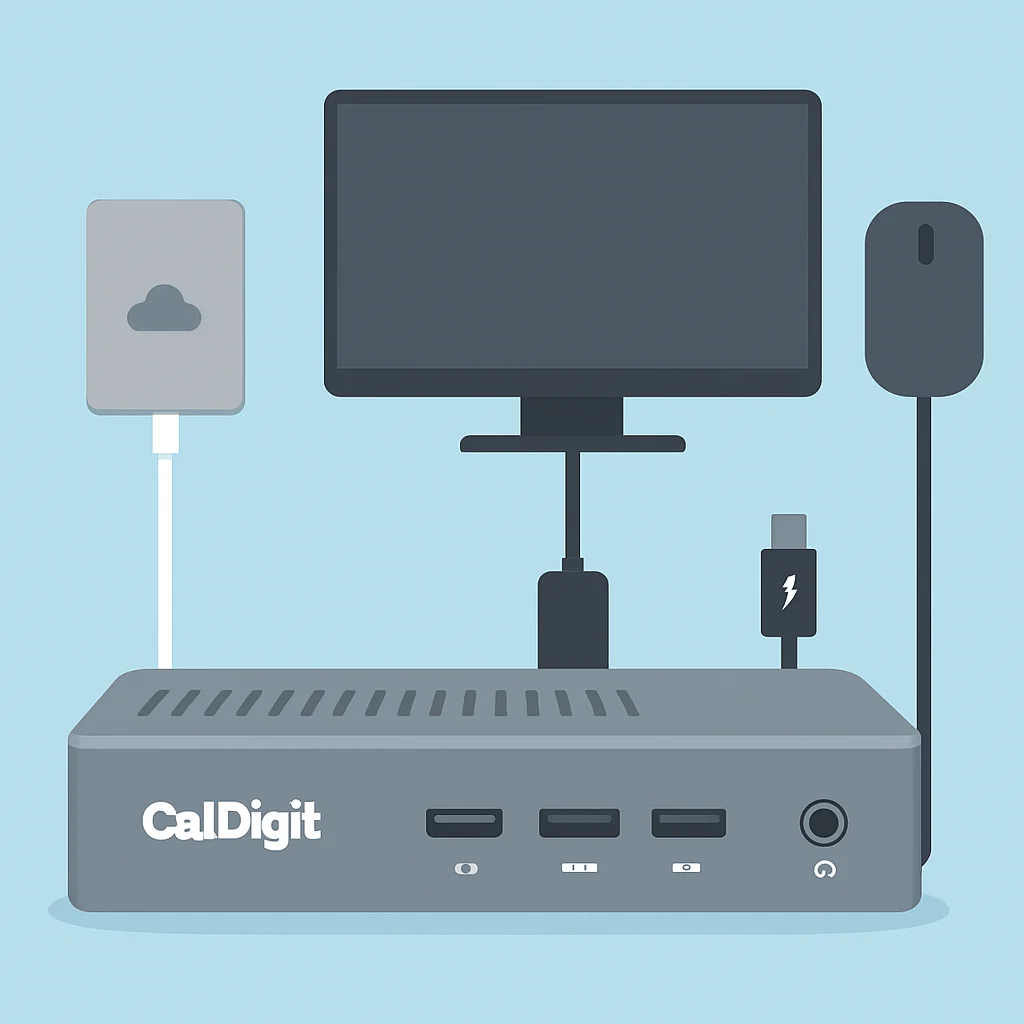
특징: 썬더볼트 4 포트 3개, USB-A/C 8개, 2.5Gbps 이더넷, DP 1.4, SD/microSD 듀얼 슬롯, 98W PD 충전 등 역대급 18개 포트.
권퓨터의 한 줄 평: “더 이상의 독은 없다” 싶은 극강의 포트 구성. 가격이 비싸지만 그만큼의 값어치!
CalDigit TS4는 ‘끝판왕’이라는 수식어가 아깝지 않은 독 스테이션입니다. 18개의 포트 구성은 현존하는 독 중에서도 최고 수준이며, 특히 썬더볼트 4 포트 3개(업스트림 1개, 다운스트림 2개)를 제공하여 썬더볼트 장치를 데이지 체인으로 연결하거나 추가 썬더볼트 허브를 연결하는 등 무한한 확장성을 제공합니다. 98W PD 충전은 대부분의 고성능 랩탑을 충분히 충전할 수 있으며, 2.5Gbps 이더넷은 물론, UHS-II 규격의 SD/microSD 듀얼 슬롯은 미디어 작업을 병행하는 개발자에게 큰 이점입니다. 가격은 다소 높지만, 최고의 성능과 안정성을 추구하는 프로 개발자나 영상 편집자에게 강력 추천합니다. 저는 이 독을 사용하면서 4K 모니터 2대와 5K 모니터 1대를 동시에 연결하여 사용해보았는데, 놀랍도록 안정적인 성능을 보여주었습니다.
핵심 포인트
CalDigit TS4는 압도적인 포트 구성과 썬더볼트 4의 강력한 성능을 바탕으로, 최고 수준의 확장성과 안정성을 제공하는 전문가용 독입니다. 특히 여러 대의 고성능 모니터와 썬더볼트 주변기기를 사용하는 개발자에게 최적화되어 있습니다.
3.3. Satechi USB-C Multiport Adapter Pro (8-in-1)
휴대성과 디자인을 겸비한 맥북 맞춤형 허브
특징: 4K HDMI@60Hz, 1Gbps 이더넷, USB-A 3.0 2개, USB-C PD 87W, SD/microSD 카드 슬롯. 맥북과 일체감 있는 디자인.
권퓨터의 한 줄 평: 이동이 잦은 개발자에게 최고의 휴대용 허브. 맥북 디자인과의 조화는 덤!
Satechi는 맥북 액세서리로 유명한 브랜드답게, USB-C Multiport Adapter Pro는 맥북 사용자들을 위한 최적의 휴대용 허브입니다. 랩탑의 USB-C 포트에 직접 연결되는 듀얼 USB-C 커넥터 디자인으로 랩탑과 일체감을 주며, 공간 활용성이 뛰어납니다. 87W PD 충전을 지원하여 맥북 프로 13/14인치 모델을 충분히 충전하면서 사용할 수 있습니다. 4K@60Hz HDMI 포트, 기가비트 이더넷, 그리고 SD카드 리더까지 갖춰 이동 중에도 웬만한 작업 환경을 구축하기에 부족함이 없습니다. 저는 주로 카페나 외부 미팅 시 이 허브를 사용하는데, 가벼운 무게와 작은 크기 덕분에 가방에 항상 넣어 다닙니다. 다만, 듀얼 USB-C 커넥터 방식이라 다른 랩탑(윈도우/리눅스)에서는 호환성이 떨어질 수 있다는 점은 유의해야 합니다.
핵심 포인트
Satechi USB-C Multiport Adapter Pro는 휴대성과 디자인, 그리고 맥북과의 완벽한 호환성을 중시하는 개발자에게 이상적인 선택입니다. 이동이 잦거나 서브 허브가 필요한 경우 강력 추천합니다.
3.4. Plugable USB-C Triple Display Dock (UD-ULTC4K)
트리플 4K 모니터 환경을 위한 가성비 독
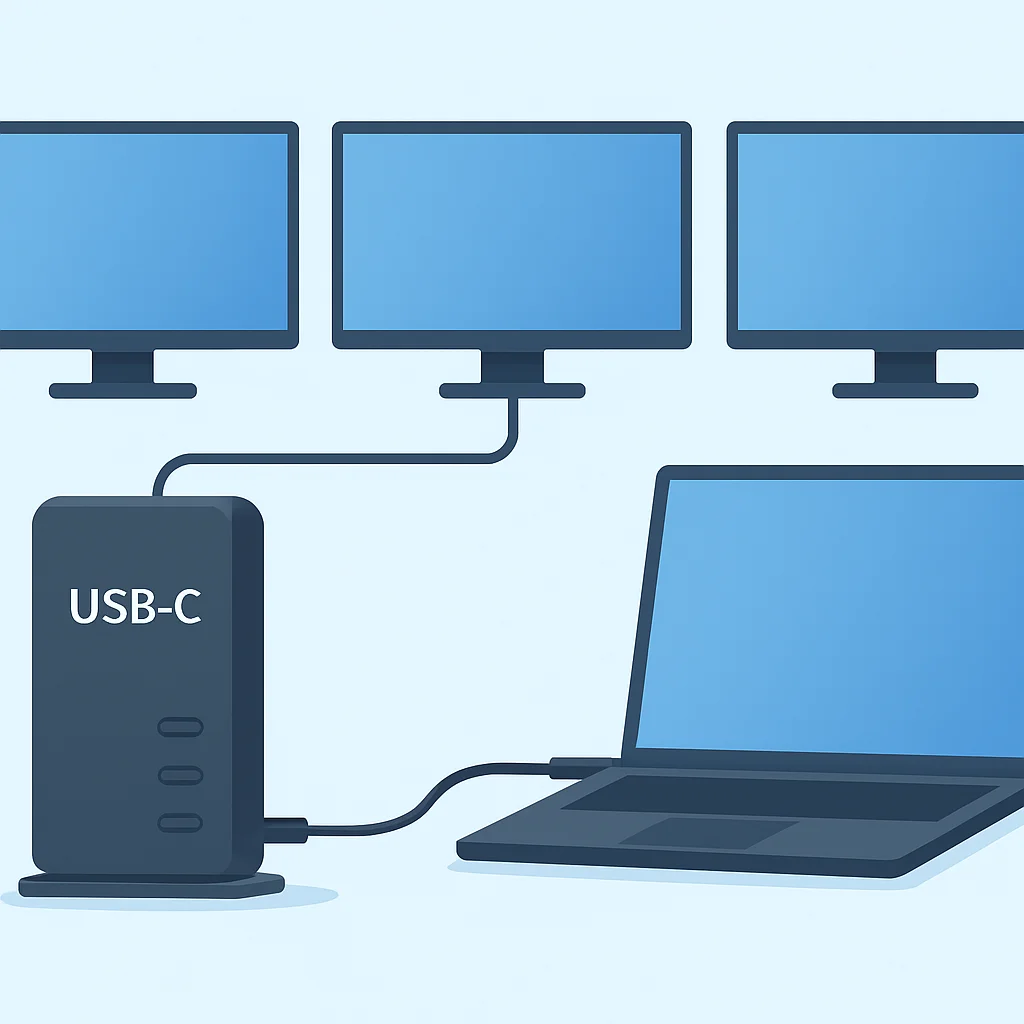
특징: DisplayLink 기술로 트리플 4K@60Hz 모니터 지원 (HDMI 2개, DisplayPort 1개), 100W PD 충전, USB-A/C 포트 다수, 1Gbps 이더넷.
권퓨터의 한 줄 평: 썬더볼트가 아닌 랩탑에서도 트리플 모니터를! 가성비 좋은 다중 모니터 독.
Plugable UD-ULTC4K는 썬더볼트 포트가 없거나, 맥북 에어처럼 듀얼 모니터 확장에 제한이 있는 랩탑 사용자들에게 특히 유용한 독 스테이션입니다. DisplayLink 기술을 활용하여 랩탑의 내장 그래픽 카드 성능에 구애받지 않고 최대 트리플 4K@60Hz 모니터 출력을 지원합니다. 물론 DisplayLink 드라이버를 설치해야 한다는 단점이 있지만, 한 번 설치하면 매우 안정적으로 작동하며, 고사양 게임이 아닌 일반적인 개발 작업에는 전혀 문제가 없습니다. 100W PD 충전은 대부분의 랩탑을 커버하며, 다양한 USB 포트와 기가비트 이더넷까지 갖춰 데스크탑 대체용으로 손색이 없습니다. 특히 주식 트레이딩 개발자나 여러 창을 띄워놓고 작업하는 개발자에게 강력 추천합니다. 저는 이 독을 이용해 M1 맥북 에어에 4K 모니터 3대를 연결하여 사용했는데, 놀랍게도 쾌적하게 작동했습니다.
코드 설명
DisplayLink 드라이버는 리눅스에서도 설치가 가능합니다. 아래는 우분투 기반 시스템에서 설치하는 일반적인 명령어 예시입니다. (실제 드라이버는 제조사 웹사이트에서 다운로드)
$ sudo apt-get update
$ sudo apt-get install dkms build-essential linux-headers-$(uname -r)
$ sudo systemctl stop displaylink.service
$ chmod +x displaylink-driver-*.run
$ sudo ./displaylink-driver-*.run
$ sudo systemctl start displaylink.service
핵심 포인트
Plugable UD-ULTC4K는 DisplayLink 기술을 활용하여 썬더볼트가 없는 랩탑이나 맥북 에어 사용자도 트리플 4K 모니터 환경을 구축할 수 있게 해주는 가성비 높은 독입니다. 단, DisplayLink 드라이버 설치가 필요하다는 점은 인지해야 합니다.
3.5. Belkin Connect USB-C 11-in-1 Multiport Dock
일상적인 개발 환경을 위한 올라운더 허브
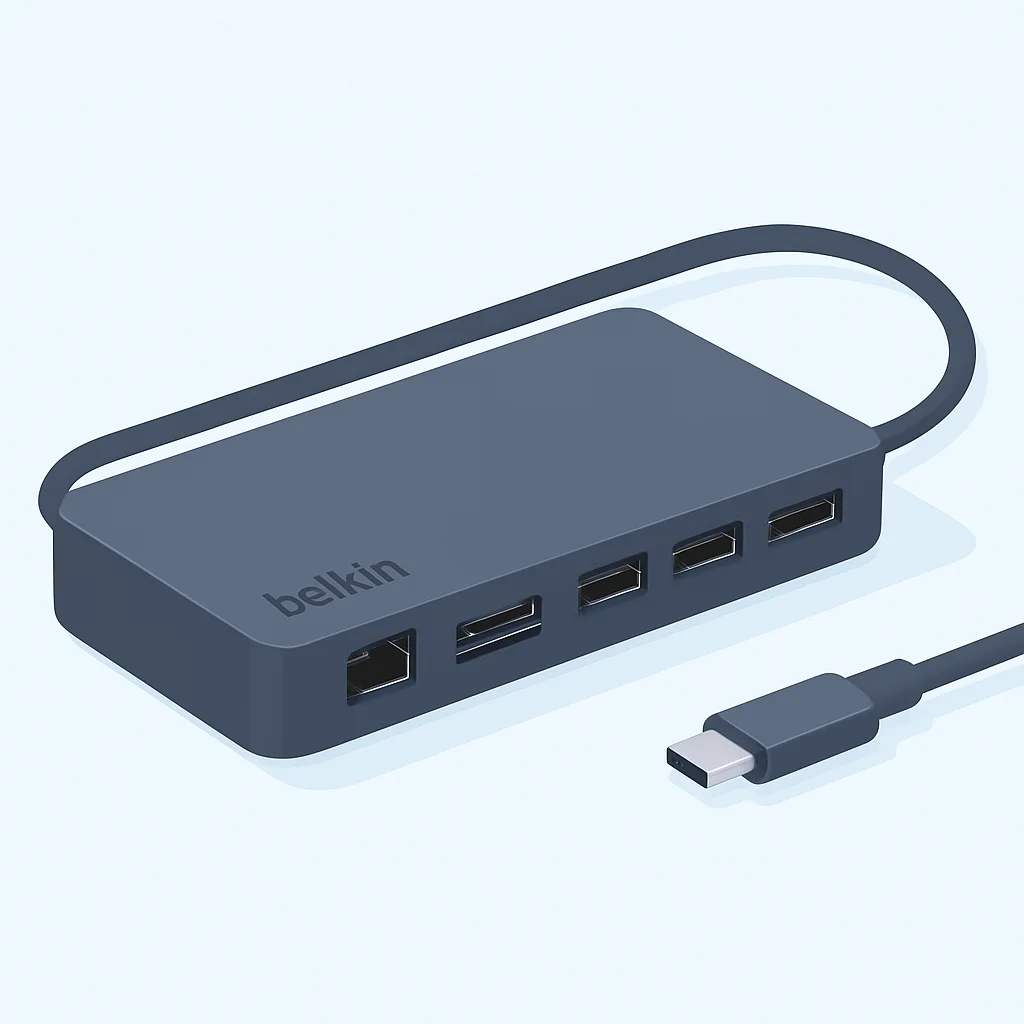
특징: HDMI (4K@30Hz) 및 DisplayPort (4K@60Hz) 동시 지원 (단일 모니터 시), 100W PD 충전, USB-A 3.0 3개, USB-C 3.0, 1Gbps 이더넷, SD/microSD 카드 슬롯.
권퓨터의 한 줄 평: 합리적인 가격에 필요한 모든 기능을 갖춘 만능 허브. 랩탑 종류 가리지 않고 무난하게 사용 가능!
Belkin Connect 11-in-1 독은 썬더볼트 독의 높은 가격이 부담스럽거나, 아주 고사양의 멀티 모니터 환경까지는 필요 없는 일반적인 개발자에게 아주 좋은 선택지입니다. HDMI와 DisplayPort를 모두 제공하여 모니터 호환성이 좋고, 100W PD 충전을 지원하여 랩탑 충전도 문제없습니다. USB 3.0 포트 3개와 USB-C 데이터 포트까지 갖춰 대부분의 주변기기를 연결하기에 충분하며, 기가비트 이더넷과 SD카드 리더 역시 기본으로 탑재되어 있습니다. 4K@60Hz는 DisplayPort로 연결 시 가능하며, HDMI는 4K@30Hz로 제한되므로 모니터 선택 시 주의가 필요합니다. 하지만 합리적인 가격에 안정적인 성능을 제공하여, 가성비를 중시하는 개발자들에게 꾸준히 사랑받는 제품입니다. 저는 이 독을 서브 랩탑(윈도우)에 연결하여 사용 중인데, 드라이버 문제 없이 잘 작동하며 만족스럽게 사용하고 있습니다.
핵심 포인트
Belkin Connect 11-in-1 독은 합리적인 가격에 필요한 거의 모든 포트를 제공하는 올라운더 허브입니다. 고사양 작업보다는 일상적인 개발 환경 구축에 적합하며, 다양한 랩탑과의 우수한 호환성을 자랑합니다.
COMPARISON
4. USB-C 허브/독 제품별 주요 특징 비교
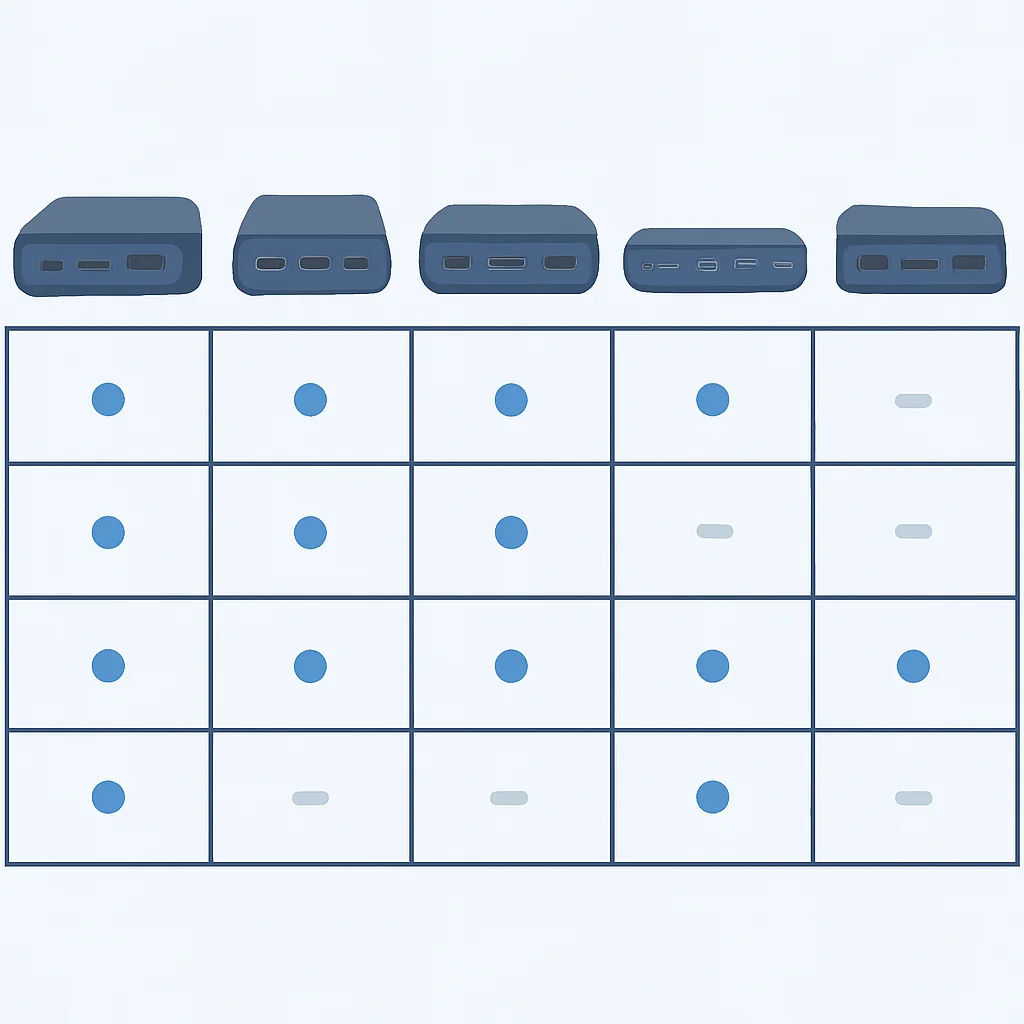
위에서 소개한 5가지 제품의 주요 스펙과 특징을 한눈에 비교할 수 있도록 표로 정리해봤습니다. 본인의 개발 환경과 예산에 맞춰 최적의 제품을 선택하는 데 도움이 되길 바랍니다.
| 제품명 | 주요 인터페이스 | 랩탑 PD 충전 | 비디오 출력 | 주요 포트 | 특징/추천 대상 |
|---|---|---|---|---|---|
| Anker 778 Thunderbolt Dock | Thunderbolt 4 | 90W | 듀얼 4K@60Hz / 싱글 8K@30Hz | USB-A (10G) x3, USB-C (10G) x1, 2.5G 이더넷, DP 1.4, HDMI 2.0, SD/TF | 맥북 프로 사용자, 안정적인 고성능 독 |
| CalDigit TS4 Thunderbolt 4 Dock | Thunderbolt 4 | 98W | 듀얼 4K@60Hz (DP 1.4) | TB4 x3, USB-A (10G) x5, USB-C (10G) x3, 2.5G 이더넷, DP 1.4, SD/TF UHS-II | 최고의 확장성, 전문가용 독 |
| Satechi USB-C Multiport Adapter Pro | USB-C 3.2 Gen 2 | 87W | 싱글 4K@60Hz (HDMI) | USB-A 3.0 x2, USB-C PD, HDMI 2.0, 1G 이더넷, SD/TF | 휴대성 중시, 맥북 사용자 |
| Plugable USB-C Triple Display Dock | USB-C (DisplayLink) | 100W | 트리플 4K@60Hz (HDMI x2, DP x1) | USB-A 3.0 x5, USB-C 3.0 x2, HDMI 2.0 x2, DP 1.4, 1G 이더넷 | 트리플 모니터, 비 썬더볼트 랩탑 사용자 |
| Belkin Connect USB-C 11-in-1 Dock | USB-C 3.2 Gen 1 | 100W | 싱글 4K@60Hz (DP) / 4K@30Hz (HDMI) | USB-A 3.0 x3, USB-C 3.0 x1, HDMI 1.4, DP 1.2, 1G 이더넷, SD/TF | 합리적인 가격, 일반 개발 환경 |
표를 보시면 아시겠지만, 썬더볼트 독은 확실히 비디오 출력과 데이터 전송 속도에서 압도적인 성능을 보여줍니다. 특히 CalDigit TS4는 포트 구성에서 타의 추종을 불허하죠. 하지만 썬더볼트 포트가 없는 랩탑 사용자나 가성비를 중시한다면 Plugable이나 Belkin 제품도 훌륭한 대안이 될 수 있습니다. Satechi는 이동성을 최우선으로 하는 맥북 사용자에게 특화된 제품이라고 볼 수 있습니다.
PROS & CONS
5. USB-C 허브/독 사용의 장단점
USB-C 허브와 독 스테이션은 개발자의 생산성을 크게 향상시켜주지만, 몇 가지 단점도 존재합니다. 솔직한 장단점을 비교해보고 현명한 선택을 해봅시다.
장점
✓ 확장성 극대화: 랩탑의 부족한 포트를 보완하여 다양한 주변기기 연결 가능. 특히 최신 랩탑의 USB-C 포트 하나로 모든 것을 연결할 수 있게 해줍니다.
✓ 생산성 향상: 다중 모니터 환경 구축으로 개발 효율 증가. 여러 IDE, 문서, 브라우저를 동시에 띄워놓고 작업할 수 있어 컨텍스트 스위칭 비용을 줄여줍니다.
✓ 케이블 관리: 복잡한 케이블을 독 하나로 정리. 데스크탑이 깔끔해지고, 랩탑 이동 시 편리합니다. 특히 독 스테이션은 모든 케이블을 독에 연결해두고 랩탑만 USB-C 케이블 하나로 연결하면 되니 매우 간편합니다.
✓ 안정적인 네트워크: 유선 이더넷 포트를 통해 무선보다 훨씬 안정적이고 빠른 네트워크 속도 제공. 대용량 코드 다운로드, VM 이미지 전송 등에 필수적입니다.
✓ 랩탑 충전: PD (Power Delivery) 기능을 통해 랩탑과 연결된 케이블 하나로 충전까지 가능. 별도의 충전기를 들고 다닐 필요가 없어 편리합니다.
단점
✗ 가격 부담: 특히 썬더볼트 독 스테이션은 가격대가 높은 편. 고성능 제품일수록 초기 투자 비용이 큽니다.
✗ 발열 문제: 고속 데이터 전송, PD 충전, 여러 모니터 출력 시 발열 발생. 특히 저가형 허브는 발열 관리가 제대로 되지 않아 성능 저하나 수명 단축의 원인이 될 수 있습니다.
✗ 호환성 문제: 특정 랩탑 모델이나 운영체제(특히 리눅스)에서 일부 기능이 제대로 작동하지 않거나 드라이버 설치가 필요할 수 있습니다. 맥북의 M1/M2/M3 칩셋은 외부 모니터 지원에 제한이 있는 경우가 많습니다.
✗ 성능 저하 가능성: 모든 포트를 동시에 사용할 경우 대역폭 부족으로 인해 전송 속도가 저하되거나 모니터 주사율이 낮아질 수 있습니다. 특히 USB-C 허브는 썬더볼트 독보다 이런 현상이 더 두드러집니다.
✗ 추가 전원 필요: 독 스테이션의 경우 자체 전원 어댑터가 필요하여 휴대성이 떨어지고, 콘센트를 하나 더 차지하게 됩니다.
USB-C 허브/독은 개발 생산성 향상에 필수적이지만, 고가, 발열, 호환성, 성능 저하 등의 단점도 고려해야 합니다. 특히 본인의 랩탑과 사용 목적에 맞는 제품을 신중하게 선택하는 것이 중요합니다.
6. 자주 묻는 질문 (FAQ)
Q. USB-C 허브와 독 스테이션의 차이는 무엇인가요?
A. USB-C 허브는 주로 휴대성을 강조하며, 랩탑의 USB-C 포트에서 몇 가지 포트를 확장해주는 비교적 간단한 장치입니다. 독 스테이션은 자체 전원 어댑터를 사용하며, 훨씬 더 많은 포트와 강력한 전원 공급, 다중 고해상도 모니터 지원 등 데스크탑 환경을 대체할 수 있는 고성능 장치입니다. 개발자라면 독 스테이션이 더 적합한 경우가 많습니다.
Q. 맥북 에어(M1/M2/M3)에서 듀얼 모니터 확장이 가능한가요?
A. 일반적인 M1/M2/M3 맥북 에어는 기본적으로 외장 모니터를 1대만 지원합니다. 하지만 DisplayLink 기술을 활용하는 독 스테이션(예: Plugable UD-ULTC4K)을 사용하면 드라이버 설치를 통해 듀얼 또는 트리플 모니터 확장이 가능합니다. 단, 이는 하드웨어적인 제한을 소프트웨어적으로 우회하는 방식이므로, 게임 등 고사양 그래픽 작업에는 적합하지 않을 수 있습니다.
Q. USB-C 허브/독 사용 시 발열이 심한데 괜찮을까요?
A. 고속 데이터 전송, PD 충전, 비디오 출력 등 여러 기능을 동시에 사용하면 발열이 발생하는 것은 자연스러운 현상입니다. 알루미늄 하우징으로 제작된 제품은 열을 효율적으로 분산시켜 비교적 안전합니다. 하지만 너무 뜨거워져 만지기 힘들 정도라면 사용을 중단하고 제조사에 문의하거나 다른 제품을 고려해야 합니다. 특히 저가형 제품 중에는 발열 관리가 미흡한 경우가 많습니다.
Q. 썬더볼트와 USB-C는 같은 건가요?
A. 물리적인 커넥터 형태는 USB-C로 같지만, 내부 기술 표준은 다릅니다. 썬더볼트(Thunderbolt)는 인텔이 개발한 기술로, USB-C 커넥터를 통해 USB, DisplayPort, PCIe 등 다양한 프로토콜을 통합하여 훨씬 더 넓은 대역폭(40Gbps 이상)을 제공합니다. 모든 썬더볼트 포트는 USB-C를 지원하지만, 모든 USB-C 포트가 썬더볼트를 지원하는 것은 아닙니다. 랩탑이나 허브/독에 썬더볼트 로고(번개 모양)가 있는지 확인하세요.
7. 총평 및 권퓨터의 추천
2026년 개발자에게 USB-C 허브나 독 스테이션은 더 이상 선택이 아닌 필수품이라고 생각합니다. 랩탑의 한정된 포트라는 제약을 뛰어넘어, 무한한 확장성과 편의성으로 개발 생산성을 비약적으로 높여줄 수 있기 때문입니다. 오늘 소개해드린 BEST 5 제품들은 각자의 장단점과 특화된 사용 목적을 가지고 있습니다. 여러분의 랩탑 환경, 개발 스타일, 그리고 예산에 맞춰 가장 적합한 제품을 신중하게 선택하시길 바랍니다.
9.0
/ 10점
랩탑 확장성을 뚝딱! 개발 생산성 혁신을 위한 필수템
권퓨터의 최종 추천 가이드:
★ 최고의 성능과 확장성, 맥북 프로 사용자: Anker 778 또는 CalDigit TS4 (예산 여유 시)
★ 이동이 잦은 맥북 사용자: Satechi USB-C Multiport Adapter Pro
★ 썬더볼트 포트가 없거나 트리플 모니터가 필요한 경우: Plugable USB-C Triple Display Dock
★ 합리적인 가격에 무난한 올라운더: Belkin Connect USB-C 11-in-1 Multiport Dock
긴 글을 읽어주셔서 감사합니다!
여러분에게 딱 맞는 USB-C 허브/독을 찾아 쾌적한 개발 환경을 구축하시길 바랍니다.
궁금한 점이 있으면 언제든지 댓글로 남겨주세요! 권퓨터가 도와드릴게요!