

요약
Nginx 완벽 가이드 2026: 웹 서버 & 리버스 프록시, 로드 밸런싱
Nginx의 핵심 기능인 웹 서버, 리버스 프록시, 로드 밸런싱을 2026년 최신 기준으로 완벽 분석합니다.
핵심 키워드: Nginx, 리버스 프록시, 로드 밸런싱
이 글의 순서
1 Nginx, 왜 필요한가요?
2 웹 서버로서의 Nginx
3 리버스 프록시의 마법
4 로드 밸런싱으로 서비스 안정화
5 Nginx 설정 시 흔한 문제와 해결책
6 Nginx 실전 적용 가이드
7 자주 묻는 질문 (FAQ)
도입
Nginx, 왜 필요한가요?
안녕하세요, 권퓨터입니다! 오늘은 현대 웹 서비스의 핵심 인프라 기술 중 하나인 Nginx에 대해 자세히 알아보는 시간을 가질 거예요. “Nginx? 그게 뭔데 밥 먹여주나?” 싶으실 수도 있지만, 여러분이 매일 사용하는 수많은 서비스 뒤에는 Nginx가 묵묵히 제 역할을 하고 있답니다. 2026년 현재, Nginx는 단순한 웹 서버를 넘어 리버스 프록시, 로드 밸런싱 등 다양한 기능으로 웹 서비스의 안정성과 성능을 책임지는 만능 도구로 자리매김했습니다.
“Nginx는 고성능 웹 서비스의 필수 요소입니다. 수많은 사용자의 요청을 빠르고 안정적으로 처리하는 비결이죠.”
— 권퓨터
과거에는 웹 서버 하면 Apache가 대세였습니다. 하지만 웹 환경이 복잡해지고 동시 접속자 수가 폭증하면서, Apache의 프로세스 기반 처리 방식은 한계에 부딪히기 시작했죠. 이때 등장한 Nginx는 이벤트 기반(Event-driven) 비동기(Asynchronous) 방식으로 설계되어, 적은 리소스로도 훨씬 많은 동시 요청을 효율적으로 처리할 수 있게 되었습니다. 이는 특히 대규모 트래픽을 처리해야 하는 서비스에서 Nginx가 압도적인 성능 우위를 점하게 된 배경이 됩니다.
핵심 포인트
Nginx는 Apache와 달리 이벤트 기반 비동기 방식으로 동작하여, 적은 리소스로도 대량의 동시 접속을 효율적으로 처리할 수 있습니다.
Nginx는 2004년 Igor Sysoev에 의해 개발된 이래로, 구글, 넷플릭스, 어도비 등 전 세계 수많은 기업에서 핵심 인프라 구성 요소로 사용되고 있습니다. 2026년에도 그 중요성은 변함없이 유지되고 있으며, 클라우드 환경과 컨테이너 기술(Docker, Kubernetes)과의 연동도 더욱 강화되고 있습니다. 이 글에서는 Nginx의 기본 개념부터 웹 서버, 리버스 프록시, 로드 밸런싱까지 주요 기능을 실전 예제와 함께 자세히 다뤄볼 거예요. 복잡해 보이는 인프라 설정, 권퓨터와 함께라면 뚝딱 해결할 수 있습니다!
기능 분석 1
웹 서버로서의 Nginx
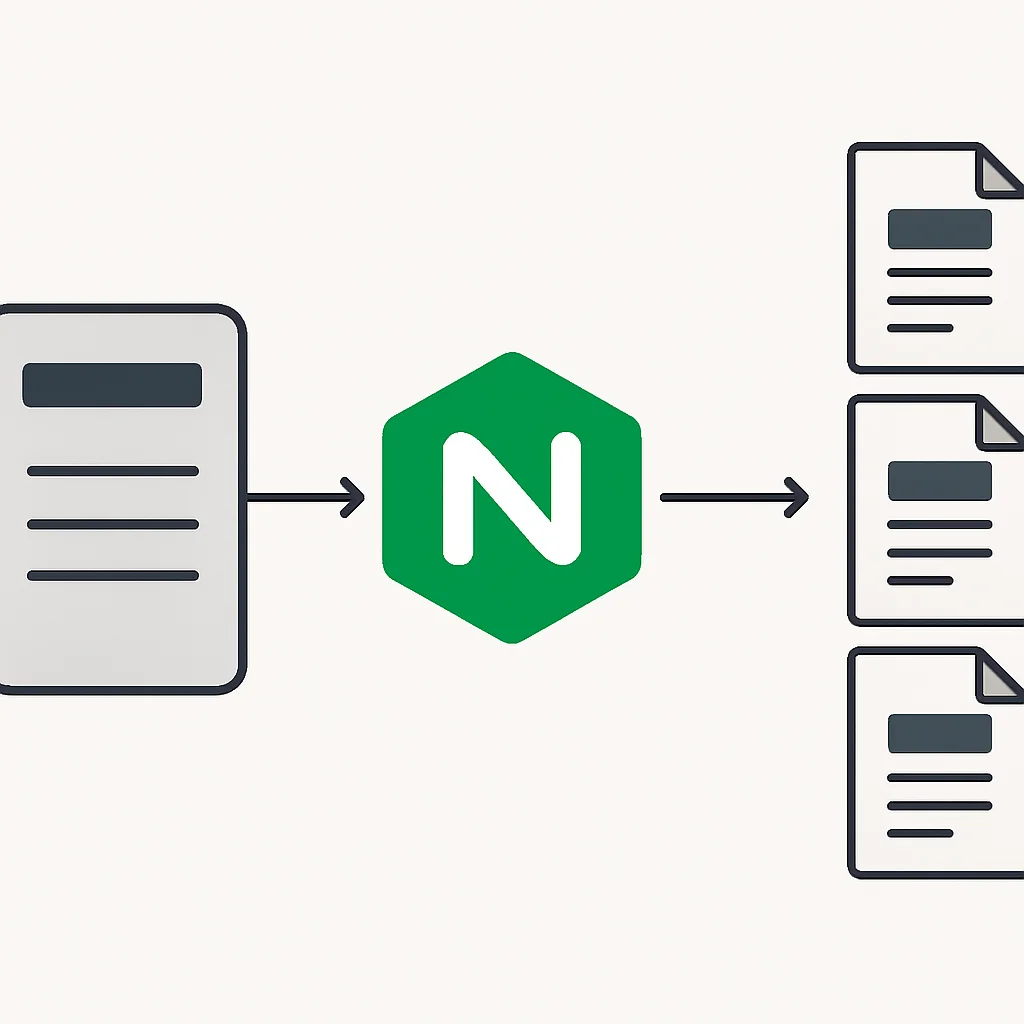
Nginx의 가장 기본적인 역할은 바로 웹 서버입니다. 웹 서버는 클라이언트(웹 브라우저)의 요청을 받아 HTML 파일, CSS, JavaScript, 이미지 등 정적 파일을 제공하는 역할을 합니다. Nginx는 특히 정적 파일 서빙에 있어서 탁월한 성능을 자랑합니다. 적은 메모리 사용량과 높은 동시 접속 처리 능력 덕분에, 대량의 정적 콘텐츠를 안정적으로 제공해야 하는 서비스에 최적화되어 있습니다.
Nginx 웹 서버의 장점
✓ 뛰어난 성능: 이벤트 기반 아키텍처로 대량의 정적 파일을 빠르게 서빙합니다.
✓ 적은 리소스 사용: 메모리 및 CPU 사용량이 효율적입니다.
✓ 안정적인 운영: 높은 부하에서도 안정적인 서비스를 제공합니다.
Nginx를 웹 서버로 설정하는 방법은 매우 간단합니다. 기본적으로 nginx.conf 파일이나 sites-available 디렉토리 내의 가상 호스트 설정 파일을 통해 이루어집니다. 핵심은 server 블록 안에 listen (포트), server_name (도메인), 그리고 root (웹 파일 경로)를 지정하는 것입니다.
웹 서버 기본 설정 예제
코드 설명
아래 Nginx 설정은 80번 포트로 들어오는 요청에 대해 /var/www/html 디렉토리의 정적 파일을 서빙하도록 합니다. index 지시어는 기본적으로 찾아 제공할 파일의 우선순위를 정합니다.
server {
    listen 80;
    server_name example.com www.example.com;

    root /var/www/html;
    index index.html index.htm;

    location / {
        try_files $uri $uri/ =404;
    }

    # 에러 로그는 /var/log/nginx/example.com-error.log 에 기록
    error_log /var/log/nginx/example.com-error.log warn;
    # 접근 로그는 /var/log/nginx/example.com-access.log 에 기록
    access_log /var/log/nginx/example.com-access.log main;
}
위 설정 파일을 /etc/nginx/sites-available/example.com으로 저장한 후, sudo ln -s /etc/nginx/sites-available/example.com /etc/nginx/sites-enabled/ 명령어로 활성화하고 Nginx를 재시작하면 바로 웹 서버로 동작하게 됩니다. 간단하죠? 이렇게 Nginx는 정적 콘텐츠를 위한 강력하고 효율적인 웹 서버 역할을 수행합니다.

기능 분석 2
리버스 프록시의 마법
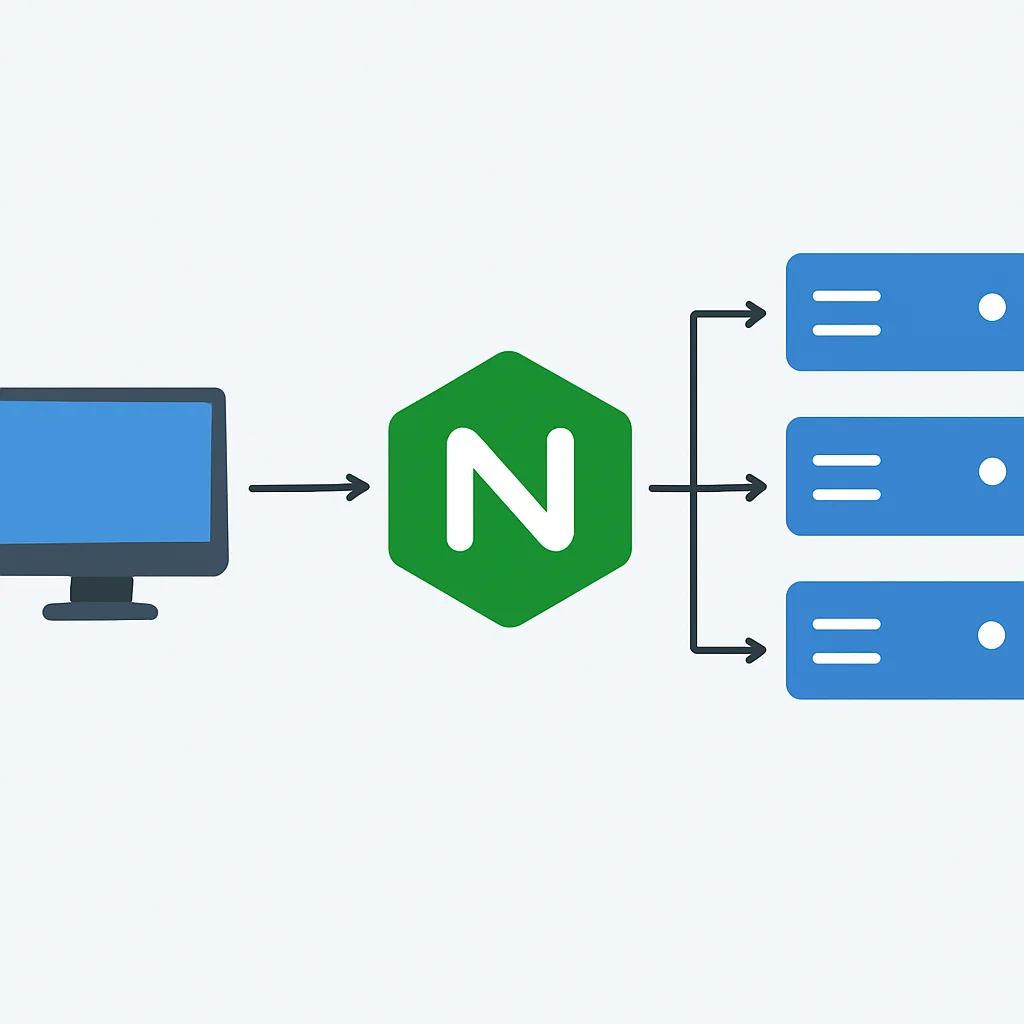
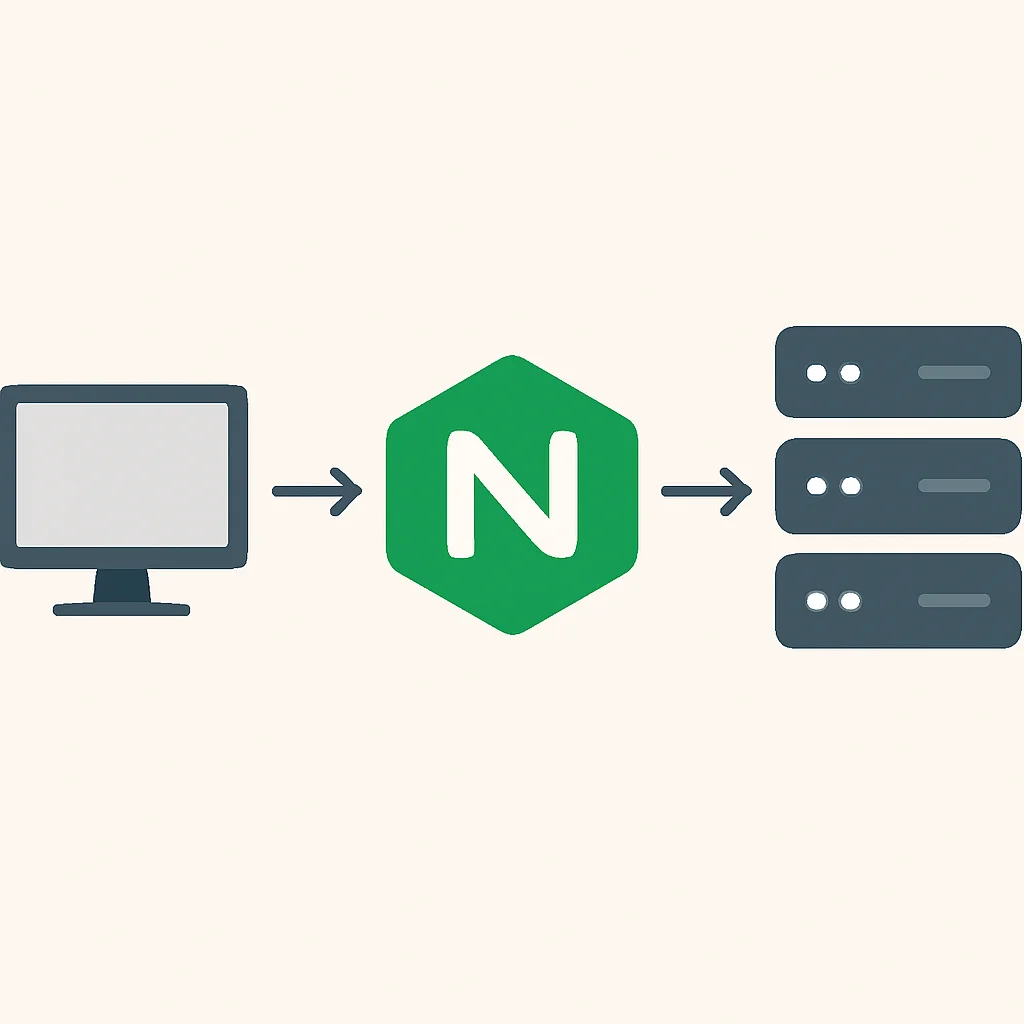
Nginx의 또 다른 강력한 기능은 바로 리버스 프록시(Reverse Proxy)입니다. 리버스 프록시는 클라이언트의 요청을 직접 처리하는 대신, 이 요청을 뒤편의 실제 서버(백엔드 서버)로 전달하고, 백엔드 서버로부터 받은 응답을 다시 클라이언트에게 전달하는 역할을 합니다. 쉽게 말해, 클라이언트와 서버 사이에서 ‘중개자’ 역할을 하는 것이죠. 클라이언트는 리버스 프록시의 존재를 알지 못하고, 마치 Nginx가 실제 서버인 것처럼 통신합니다.
“리버스 프록시는 웹 서비스의 보안, 성능, 유연성을 획기적으로 향상시키는 핵심 기술입니다.”
— 웹 인프라 전문가
리버스 프록시를 사용하면 여러 가지 이점을 얻을 수 있습니다. 첫째, 보안 강화입니다. 실제 백엔드 서버의 IP 주소나 포트를 외부에 노출하지 않아 공격으로부터 보호할 수 있습니다. 둘째, 로드 밸런싱을 통해 여러 백엔드 서버로 트래픽을 분산하여 서비스의 가용성과 성능을 높일 수 있습니다. 셋째, SSL/TLS 암호화를 리버스 프록시에서 처리하여 백엔드 서버의 부담을 줄일 수 있습니다. 넷째, 캐싱을 통해 자주 요청되는 콘텐츠를 Nginx에서 직접 제공하여 응답 속도를 개선할 수 있습니다.
핵심 포인트
Nginx 리버스 프록시는 백엔드 서버 보호, 로드 밸런싱, SSL 오프로딩, 캐싱 등 다양한 기능을 통해 웹 서비스의 안정성과 효율성을 극대화합니다.
Nginx를 리버스 프록시로 설정하는 것은 proxy_pass 지시어를 사용하는 것으로 간단하게 구현할 수 있습니다. 특정 경로로 들어오는 요청을 지정된 백엔드 서버로 넘겨주는 방식입니다. 또한, proxy_set_header를 사용하여 클라이언트의 실제 IP 주소나 호스트 정보를 백엔드 서버로 전달하는 것이 중요합니다.
리버스 프록시 설정 예제
코드 설명
이 설정은 80번 포트로 들어오는 api.example.com 요청을 백엔드 서버인 http://backend_server:8080으로 전달합니다. proxy_set_header는 실제 클라이언트 IP와 호스트 정보를 백엔드에 전달하여 백엔드 서버가 정확한 요청 정보를 파악할 수 있도록 돕습니다.
server {
    listen 80;
    server_name api.example.com;

    location / {
        proxy_pass http://backend_server:8080; # 백엔드 서버 주소
        proxy_set_header Host $host;
        proxy_set_header X-Real-IP $remote_addr;
        proxy_set_header X-Forwarded-For $proxy_add_x_forwarded_for;
        proxy_set_header X-Forwarded-Proto $scheme;
    }

    error_log /var/log/nginx/api.example.com-error.log warn;
    access_log /var/log/nginx/api.example.com-access.log main;
}
여기서 backend_server:8080은 실제 애플리케이션 서버(예: Node.js, Spring Boot, Python Flask 등)가 동작하는 주소와 포트를 의미합니다. Nginx가 80번 포트로 요청을 받으면, 이 요청을 내부적으로 8080번 포트의 백엔드 서버로 전달해주는 것이죠. 이렇게 하면 클라이언트는 항상 Nginx와만 통신하게 되어 훨씬 깔끔하고 안전한 구조를 만들 수 있습니다.
기능 분석 3
로드 밸런싱으로 서비스 안정화
이제 Nginx의 꽃이라고 할 수 있는 로드 밸런싱(Load Balancing) 기능을 살펴보겠습니다. 로드 밸런싱은 여러 대의 서버에 네트워크 트래픽 부하를 고르게 분산하여, 특정 서버에 과부하가 걸리는 것을 방지하고 서비스의 안정성과 가용성을 극대화하는 기술입니다. 특히 대규모 웹 서비스에서는 단일 서버로는 모든 요청을 처리하기 어렵기 때문에, 여러 대의 서버를 두고 로드 밸런서를 통해 트래픽을 효율적으로 분배하는 것이 필수적입니다.
“로드 밸런싱은 서비스 중단을 최소화하고 사용자 경험을 최적화하는 데 결정적인 역할을 합니다.”
— 시스템 아키텍트
Nginx는 upstream 블록을 사용하여 로드 밸런싱을 설정합니다. upstream 블록 안에는 트래픽을 분산할 백엔드 서버들의 목록을 정의하고, server 블록에서 이 upstream 그룹을 proxy_pass로 연결해주는 방식입니다.
주요 로드 밸런싱 알고리즘
Nginx 로드 밸런싱 전략
라운드 로빈 (Round Robin) — 기본값. 요청을 서버들에게 순차적으로 분배합니다. 가장 간단하고 널리 사용됩니다.
가중치 (Weighted Round Robin) — weight 지시어를 사용하여 특정 서버에 더 많은 요청을 보내도록 설정합니다. 성능이 좋은 서버에 가중치를 높게 부여할 수 있습니다.
최소 연결 (Least Connected) — 현재 활성 연결 수가 가장 적은 서버로 요청을 보냅니다. 서버의 현재 부하를 고려하여 트래픽을 분산하므로, 불균형한 처리 시간을 가진 서버 환경에서 유용합니다.
IP 해시 (IP Hash) — 클라이언트의 IP 주소를 기반으로 해시 값을 계산하여 특정 서버로 항상 동일한 클라이언트의 요청을 보냅니다. 세션 고정(Sticky Session)이 필요한 경우 유용합니다.
일반 해시 (Generic Hash) — 특정 텍스트나 변수를 기준으로 해시 값을 계산하여 서버를 선택합니다. hash $request_uri; 와 같이 사용할 수 있습니다.
핵심 포인트
Nginx는 라운드 로빈, 가중치, 최소 연결, IP 해시 등 다양한 로드 밸런싱 알고리즘을 지원하여 서비스 특성에 맞는 트래픽 분산 전략을 구현할 수 있습니다.
로드 밸런싱 설정 예제 (가중치 라운드 로빈)
코드 설명
아래 설정은 backend_servers라는 upstream 그룹을 정의하고 있습니다. backend1.example.com은 가중치 3을, backend2.example.com은 가중치 1을 가집니다. 즉, backend1이 3배 더 많은 트래픽을 받게 됩니다. proxy_pass를 통해 이 upstream 그룹으로 요청을 전달합니다.
upstream backend_servers {
    server backend1.example.com:8080 weight=3;
    server backend2.example.com:8080 weight=1;
    # 최소 연결 방식 사용 시:
    # least_conn;
    # server backend1.example.com:8080;
    # server backend2.example.com:8080;
}

server {
    listen 80;
    server_name myapp.example.com;

    location / {
        proxy_pass http://backend_servers; # upstream 그룹으로 요청 전달
        proxy_set_header Host $host;
        proxy_set_header X-Real-IP $remote_addr;
        proxy_set_header X-Forwarded-For $proxy_add_x_forwarded_for;
    }

    error_log /var/log/nginx/myapp.example.com-error.log warn;
    access_log /var/log/nginx/myapp.example.com-access.log main;
}
만약 백엔드 서버 중 하나가 다운되더라도, Nginx는 자동으로 해당 서버를 제외하고 나머지 서버로 트래픽을 분산합니다. 이는 무중단 서비스를 가능하게 하는 핵심적인 기능입니다. 서버 증설이나 교체 시에도 서비스 중단 없이 유연하게 대응할 수 있게 되죠. Nginx의 로드 밸런싱 기능은 현대 웹 서비스의 높은 가용성 요구사항을 충족시키는 데 필수적인 역할을 합니다.

문제 해결
Nginx 설정 시 흔한 문제와 해결책
Nginx는 강력하지만, 처음 설정할 때는 몇 가지 흔한 문제에 부딪힐 수 있습니다. 당황하지 마세요! 대부분의 문제는 설정 파일의 작은 실수나 백엔드 서버와의 통신 문제에서 비롯됩니다. 여기서는 Nginx를 운영하면서 자주 발생하는 문제들과 그 해결책을 알아보겠습니다.
“Nginx 문제 해결은 로그 파일을 꼼꼼히 확인하는 것에서 시작됩니다. 로그는 최고의 디버깅 도구입니다!”
— 권퓨터의 경험담
문제 01
502 Bad Gateway 에러
Nginx가 백엔드 서버로부터 유효한 응답을 받지 못할 때 발생하는 가장 흔한 에러입니다. 백엔드 서버가 다운되었거나, Nginx와 백엔드 서버 간의 연결 문제가 발생했을 때 나타납니다.
해결 — 백엔드 서버 상태 확인 및 타임아웃 설정
1. 백엔드 서버 상태 확인: 백엔드 애플리케이션이 정상적으로 실행 중인지, 포트가 열려 있는지 확인합니다. curl http://localhost:8080 등으로 직접 접속을 시도해 볼 수 있습니다.
2. Nginx 로그 확인: Nginx 에러 로그(/var/log/nginx/error.log)를 확인하여 자세한 원인을 파악합니다.
3. 프록시 타임아웃 설정: 백엔드 서버 응답이 늦어지는 경우, Nginx의 프록시 타임아웃 설정을 늘려줍니다.
코드 설명
연결, 전송, 읽기 타임아웃을 각각 60초로 설정하여 백엔드 서버 응답 대기 시간을 늘립니다. 이는 http, server, 또는 location 블록에 추가할 수 있습니다.
location / {
    proxy_pass http://backend_server:8080;
    proxy_connect_timeout 60s; # 백엔드 연결 타임아웃
    proxy_send_timeout 60s;    # 백엔드로 데이터 전송 타임아웃
    proxy_read_timeout 60s;    # 백엔드로부터 응답 읽기 타임아웃
}
문제 02
파일 업로드 시 413 Request Entity Too Large 에러
대용량 파일을 업로드할 때 Nginx가 기본적으로 설정된 요청 본문 크기 제한을 초과하여 발생하는 에러입니다.
해결 — client_max_body_size 설정
Nginx 설정 파일(nginx.conf)의 http, server 또는 location 블록에 client_max_body_size 지시어를 추가하여 최대 요청 본문 크기를 늘려줍니다.
코드 설명
이 설정은 클라이언트가 보낼 수 있는 최대 요청 본문 크기를 50MB로 제한합니다. 필요에 따라 더 큰 값으로 설정할 수 있습니다. 설정 변경 후에는 Nginx를 재시작해야 적용됩니다.
http {
    # ... 다른 설정들 ...
    client_max_body_size 50M; # 최대 50MB 파일 업로드 허용
}

# 또는 특정 server 블록 안에
server {
    # ...
    client_max_body_size 50M;
}

# 또는 특정 location 블록 안에
location /upload {
    # ...
    client_max_body_size 50M;
}
핵심 포인트
Nginx 설정 변경 후에는 반드시 sudo nginx -t로 문법 오류를 확인하고 sudo systemctl reload nginx 또는 sudo systemctl restart nginx로 서비스를 재시작해야 적용됩니다.
실전 적용
Nginx 실전 적용 가이드
이제 Nginx의 주요 기능을 이해했으니, 실제로 서버에 설치하고 간단한 웹 서버와 리버스 프록시를 설정하는 과정을 단계별로 따라 해 보겠습니다. 이 가이드는 Ubuntu 22.04 LTS 환경을 기준으로 작성되었습니다. 다른 Linux 배포판에서도 유사한 방식으로 진행할 수 있습니다.
주의사항
실제 운영 환경에서는 방화벽 설정(UFW, iptables)을 통해 80번(HTTP) 및 443번(HTTPS) 포트가 열려 있는지 반드시 확인해야 합니다. 또한, sudo 명령어를 사용할 때 주의하세요.
1
Nginx 설치
먼저 서버의 패키지 목록을 업데이트하고 Nginx를 설치합니다.
코드 설명
첫 번째 명령은 시스템의 패키지 정보를 최신 상태로 갱신하고, 두 번째 명령은 Nginx 웹 서버를 설치합니다.
sudo apt update
sudo apt install nginx -y
설치 후 Nginx 서비스가 자동으로 시작되지만, 혹시 모를 상황에 대비해 상태를 확인하고 시작/재시작/중지 명령어를 알아두세요.
코드 설명
Nginx 서비스의 상태를 확인하고, 필요한 경우 서비스를 시작하거나 재시작하는 명령입니다.
sudo systemctl status nginx
sudo systemctl start nginx
sudo systemctl restart nginx
sudo systemctl stop nginx
2
기본 웹 서버 설정
간단한 HTML 파일을 만들고 Nginx가 이를 서빙하도록 설정해 보겠습니다. 먼저 웹 페이지를 저장할 디렉토리를 생성합니다.
코드 설명
웹 콘텐츠를 저장할 디렉토리를 생성하고, 권한을 설정합니다. www-data는 Nginx가 사용하는 기본 사용자/그룹입니다.
sudo mkdir -p /var/www/mywebsite.com/html
sudo chown -R $USER:$USER /var/www/mywebsite.com/html
sudo chmod -R 755 /var/www/mywebsite.com
이제 index.html 파일을 생성합니다.
코드 설명
간단한 HTML 파일을 생성하여 /var/www/mywebsite.com/html/index.html 경로에 저장합니다. 이 파일이 웹 서버의 기본 페이지가 됩니다.
echo '<!DOCTYPE html><html><head><title>권퓨터 Nginx</title></head><body><h1>권퓨터의 Nginx 웹 서버에 오신 것을 환영합니다!</h1><p>정적 파일 서빙 성공!</p></body></html>' | sudo tee /var/www/mywebsite.com/html/index.html이제 Nginx 가상 호스트 설정 파일을 생성합니다.
코드 설명
80번 포트로 mywebsite.com 요청이 들어오면 /var/www/mywebsite.com/html 디렉토리의 파일을 서빙하도록 설정합니다.
sudo vi /etc/nginx/sites-available/mywebsite.com
# 아래 내용을 붙여넣으세요:
server {
    listen 80;
    server_name mywebsite.com www.mywebsite.com;

    root /var/www/mywebsite.com/html;
    index index.html index.htm;

    location / {
        try_files $uri $uri/ =404;
    }
}
설정 파일을 활성화하고 Nginx를 재시작합니다.
코드 설명
sites-available의 설정 파일을 sites-enabled로 심볼릭 링크하여 활성화하고, Nginx 설정 문법을 확인 후 서비스를 재시작합니다.
sudo ln -s /etc/nginx/sites-available/mywebsite.com /etc/nginx/sites-enabled/
sudo nginx -t
sudo systemctl reload nginx
이제 웹 브라우저에서 http://mywebsite.com (또는 서버 IP 주소)으로 접속하면 “권퓨터의 Nginx 웹 서버에 오신 것을 환영합니다!” 메시지를 볼 수 있습니다.
3
리버스 프록시 및 로드 밸런싱 설정
이번에는 백엔드 애플리케이션 서버 2개를 가상으로 만들고 Nginx를 리버스 프록시 및 로드 밸런서로 설정해 보겠습니다. 간단한 Node.js 앱을 예시로 사용합니다.
가상 백엔드 서버 생성 (Node.js)
두 개의 터미널을 열고 각각 다음 명령어를 실행하여 8081번과 8082번 포트에서 동작하는 간단한 Node.js 서버를 만듭니다. (Node.js가 설치되어 있어야 합니다.)
코드 설명
이 코드는 8081번 포트에서 “Hello from Backend 1!” 메시지를 반환하는 간단한 웹 서버입니다. 두 번째 터미널에서는 8082번 포트로 동일한 서버를 실행하여 백엔드 서버 2개를 시뮬레이션합니다.
# 터미널 1: Backend 1 (8081 포트)
node -e "require('http').createServer((req, res) => { console.log('Backend 1 요청'); res.end('Hello from Backend 1!'); }).listen(8081, () => console.log('Backend 1 listening on 8081'));"

# 터미널 2: Backend 2 (8082 포트)
node -e "require('http').createServer((req, res) => { console.log('Backend 2 요청'); res.end('Hello from Backend 2!'); }).listen(8082, () => console.log('Backend 2 listening on 8082'));"
이제 Nginx 설정 파일을 수정하여 이 두 백엔드 서버로 로드 밸런싱을 수행하도록 합니다. /etc/nginx/sites-available/mywebsite.com 파일을 열고 내용을 아래와 같이 변경합니다.
코드 설명
이 설정은 80번 포트로 들어오는 mywebsite.com 요청을 backend_servers 업스트림 그룹으로 전달합니다. backend_servers는 로컬호스트의 8081번과 8082번 포트에서 동작하는 두 개의 백엔드 서버로 구성되어 있으며, 기본적으로 라운드 로빈 방식으로 트래픽을 분산합니다.
sudo vi /etc/nginx/sites-available/mywebsite.com
# 아래 내용으로 변경 (기존 내용은 삭제 또는 주석 처리)
upstream backend_servers {
    server 127.0.0.1:8081; # 백엔드 서버 1
    server 127.0.0.1:8082; # 백엔드 서버 2
    # least_conn; # 최소 연결 방식 사용 시 주석 해제
}

server {
    listen 80;
    server_name mywebsite.com www.mywebsite.com;

    location / {
        proxy_pass http://backend_servers;
        proxy_set_header Host $host;
        proxy_set_header X-Real-IP $remote_addr;
        proxy_set_header X-Forwarded-For $proxy_add_x_forwarded_for;
    }
}
설정 변경 후 Nginx를 재시작합니다.
코드 설명
변경된 Nginx 설정 파일의 문법을 확인하고 서비스를 재시작하여 새로운 로드 밸런싱 규칙을 적용합니다.
카테고리 개발, 인프라