
요약
2026년 Git 생산성 마스터 가이드
Git은 개발자의 필수 도구입니다. 2026년 기준 최신 Git 기능과 함께 생산성을 극대화할 숨겨진 꿀팁과 고급 활용법을 소개합니다.
핵심 키워드: Git 생산성, 인터랙티브 리베이스, Git Hooks, Git 서브모듈
배경
Git: 개발자의 필수 도구, 왜 생산성이 중요할까요?
안녕하세요, 권퓨터입니다! 개발자라면 매일같이 Git을 사용하고 계실 텐데요. 단순히 코드를 저장하고 동기화하는 도구라고 생각한다면 큰 오산입니다. 2026년 현재, Git은 단순한 버전 관리 시스템을 넘어 개발자 Git 생산성을 폭발적으로 높여줄 수 있는 숨겨진 꿀팁과 고급 활용법이 무궁무진합니다.
빠르게 변화하는 개발 환경 속에서 효율적인 코드 관리와 팀 협업은 프로젝트 성공의 핵심입니다. Git을 얼마나 깊이 이해하고 활용하느냐에 따라 개발 속도, 코드 품질, 그리고 심지어는 스트레스 수준까지 달라질 수 있습니다. 이 글에서는 Git의 기본을 넘어, 여러분의 개발 워크플로우를 한 단계 업그레이드할 수 있는 실용적인 팁과 고급 기술들을 자세히 살펴보겠습니다.
특히, 2026년 현재 Git은 다양한 GUI 도구와 통합되어 더욱 편리해졌지만, 여전히 강력한 Git CLI (Command Line Interface)를 마스터하는 것이 진정한 생산성 향상의 지름길입니다. CLI는 GUI 도구에서는 제공하지 않는 섬세한 제어와 자동화 가능성을 제공하기 때문이죠.
핵심 포인트
Git은 단순한 버전 관리 도구가 아닌, 개발 생산성을 좌우하는 핵심 역량입니다. CLI 명령어를 숙달하면 GUI 도구의 한계를 넘어선 강력한 제어와 자동화를 구현할 수 있습니다.
핵심 내용
개발자 Git 생산성 UP! 숨겨진 CLI 꿀팁 마스터
1. 인터랙티브 리베이스 (git rebase -i)로 깔끔한 커밋 히스토리 만들기
인터랙티브 리베이스는 Git의 가장 강력한 기능 중 하나로, 커밋 히스토리를 원하는 대로 재작성할 수 있게 해줍니다. 팀에 푸시하기 전, 지저분한 커밋들을 정리하고 깔끔한 히스토리를 만드는 데 필수적입니다. 단순히 커밋 메시지를 수정하는 것을 넘어, 여러 커밋을 하나로 합치거나(squash), 커밋 순서를 바꾸거나, 아예 커밋을 삭제하는 등의 작업이 가능합니다.
예를 들어, 작업 중 여러 번의 임시 커밋을 생성했을 때, 이를 하나의 논리적인 커밋으로 합쳐서 코드 리뷰를 더 쉽게 만들 수 있습니다. 이는 특히 Pull Request (PR)를 올리기 전에 반드시 거쳐야 할 과정으로, 리뷰어의 부담을 줄이고 코드 품질을 높이는 데 기여합니다.
코드 설명
최근 3개의 커밋을 대상으로 인터랙티브 리베이스를 시작합니다. HEAD~3은 현재 HEAD로부터 3번째 이전 커밋까지를 의미합니다.
git rebase -i HEAD~3위 명령어를 실행하면 텍스트 편집기가 열리면서 다음과 유사한 내용이 나타납니다.
코드 설명
인터랙티브 리베이스 편집기에서 사용할 수 있는 주요 명령입니다. pick은 커밋을 유지, squash는 이전 커밋에 병합, reword는 메시지 수정, edit는 커밋 수정 후 계속 진행입니다.
pick 0a1b2c3 커밋 메시지 1: 기능 A 구현 중
pick d4e5f67 커밋 메시지 2: 기능 A 버그 수정
pick 7g8h9i0 커밋 메시지 3: 기능 B 초기 구현

# Rebase 01a2b3c..4d5e6f7 onto 01a2b3c (3 commands)
#
# Commands:
# p, pick <commit> = use commit
# r, reword <commit> = use commit, but edit the commit message
# e, edit <commit> = use commit, but stop for amending
# s, squash <commit> = use commit, but meld into previous commit
# f, fixup <commit> = like "squash", but discard this commit's log message
# x, exec <command> = run command (the rest of the line) using shell
# b, break = stop here (continue rebase later with 'git rebase --continue')
# d, drop <commit> = remove commit
# l, label <label> = label current HEAD with a name
# t, reset <label> = reset HEAD to a label
# m, merge [-C <commit> | -c <commit>] <label> [# <oneline>]
# .       create a merge commit using the original merge commit's
# .       message (or the object pointed to by <commit>). Use -c <commit> to
# .       recreate the merge commit but edit the message.
#
# These lines can be re-ordered; they are executed from top to bottom.
#
# If you remove a line here THAT COMMIT WILL BE LOST.
#
# However, if you remove everything, the rebase will be aborted.
#
# Note that empty commits are commented out
여기서 pick 대신 squash나 reword 등으로 바꾸어 원하는 커밋 히스토리를 만들 수 있습니다. 예를 들어, 위의 세 커밋을 하나의 “기능 A/B 구현” 커밋으로 합치려면 다음과 같이 수정합니다.
코드 설명
첫 번째 커밋은 reword로 메시지를 수정하고, 나머지 두 커밋은 squash로 첫 번째 커밋에 병합합니다.
reword 0a1b2c3 커밋 메시지 1: 기능 A 구현 중
squash d4e5f67 커밋 메시지 2: 기능 A 버그 수정
squash 7g8h9i0 커밋 메시지 3: 기능 B 초기 구현
저장하고 닫으면, Git이 병합된 커밋의 새로운 메시지를 작성하도록 편집기를 다시 엽니다. 이렇게 하면 여러 개의 자잘한 커밋이 하나의 의미 있는 커밋으로 깔끔하게 정리됩니다.
핵심 포인트
인터랙티브 리베이스는 squash, reword, edit, drop 등의 명령으로 커밋 히스토리를 자유롭게 재구성하여 깔끔하고 의미 있는 커밋 로그를 유지할 수 있게 해줍니다.
2. Git Stash 고급 활용: 여러 작업 동시 처리
작업 중 다른 브랜치로 전환해야 하거나, 긴급한 버그를 수정해야 할 때 아직 커밋할 준비가 되지 않은 변경사항들을 어떻게 해야 할까요? git stash는 이럴 때 유용하게 사용할 수 있는 기능입니다. 작업 중인 내용을 임시 저장하고 워킹 디렉토리를 깨끗하게 만들어줍니다.
기본적인 git stash 외에도, 여러 스태시를 관리하거나 특정 파일만 스태시하는 등 더욱 세밀한 제어가 가능합니다.
Git Stash 고급 명령어
git stash save "메시지" — 스태시에 이름을 붙여 저장하여 나중에 쉽게 식별할 수 있습니다.
git stash list — 저장된 스태시 목록을 확인합니다. stash@{0}, stash@{1} 등으로 표시됩니다.
git stash apply stash@{N} — 특정 스태시를 적용합니다. pop과 달리 스태시 목록에서 삭제되지 않습니다.
git stash pop stash@{N} — 특정 스태시를 적용하고 목록에서 삭제합니다.
git stash push -m "메시지" 파일명 — 특정 파일만 스태시합니다. 예를 들어, git stash push -m "Config update" config/settings.py
git stash branch 새_브랜치_이름 stash@{N} — 스태시된 내용을 기반으로 새 브랜치를 생성하고 스태시를 적용합니다. 이 스태시는 목록에서 삭제됩니다.
스태시를 활용하면 여러 작업을 동시에 진행하거나, 긴급한 작업을 처리하는 동안 현재 작업 내용을 안전하게 보관할 수 있습니다. 예를 들어, feature-A 브랜치에서 작업하다가 bugfix-hotfix 브랜치로 전환해야 할 때, git stash save "feature-A 진행 중"으로 저장하고 핫픽스 작업을 완료한 후 다시 돌아와 git stash pop으로 작업을 이어갈 수 있습니다.
핵심 포인트
Git Stash는 작업 중인 변경사항을 임시 저장하여 컨텍스트 스위칭을 용이하게 합니다. save, apply, pop, push 파일명 등의 고급 명령으로 여러 스태시를 효과적으로 관리하고 특정 파일만 스태시할 수 있습니다.
3. Git Reflog: 잃어버린 커밋도 되찾는 타임머신
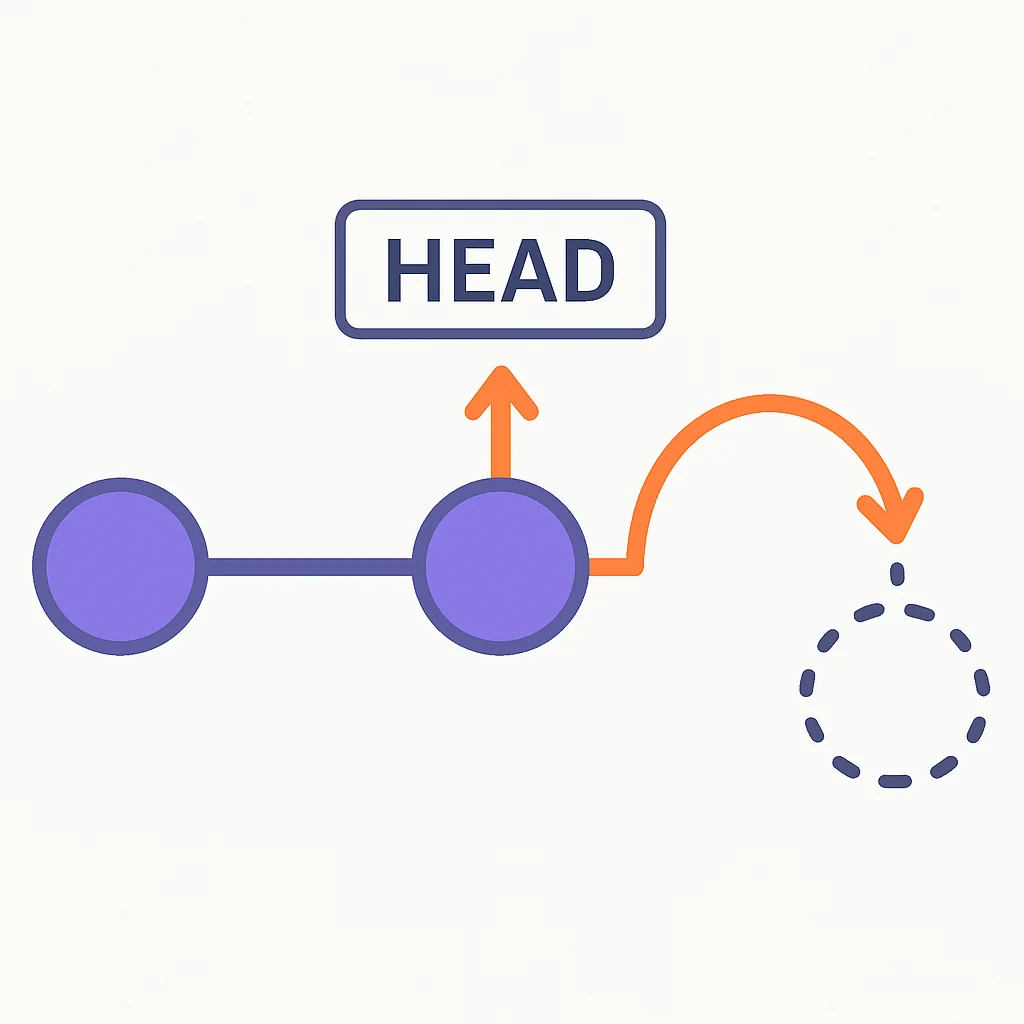
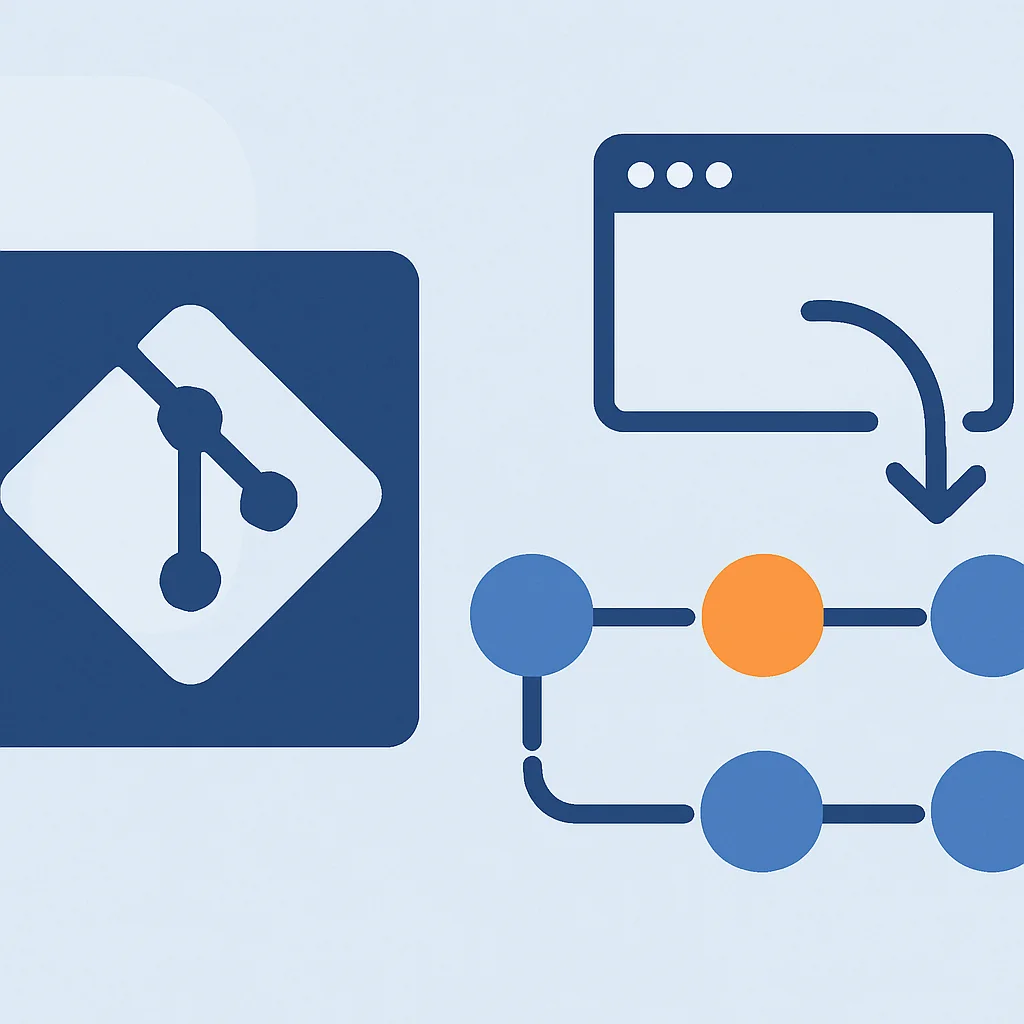
실수로 git reset --hard를 했거나, 리베이스 중 커밋을 날려버렸을 때 패닉에 빠진 경험이 있으신가요? 걱정 마세요! git reflog는 Git의 타임머신과 같습니다. HEAD가 변경된 모든 기록을 추적하여, 잃어버렸다고 생각했던 커밋도 되찾을 수 있게 해줍니다.
git log가 커밋 그래프를 보여준다면, git reflog는 로컬 저장소에서 HEAD가 이동한 모든 발자취를 기록합니다. 심지어 커밋되지 않은 스태시 내용도 reflog에서 찾을 수 있습니다.
코드 설명
모든 reflog 엔트리를 보여줍니다. 출력된 SHA-1 해시를 이용하여 과거의 특정 상태로 되돌아갈 수 있습니다.
git reflog출력 예시:
a1b2c3d HEAD@{0}: commit: Add new feature X
e4f5g6h HEAD@{1}: rebase (finish): returning to refs/heads/main
i7j8k9l HEAD@{2}: rebase (start): checkout main
m0n1o2p HEAD@{3}: reset: moving to HEAD~2
q3r4s5t HEAD@{4}: commit: Fix typo in documentation
만약 실수로 reset하여 m0n1o2p 상태로 돌아갔고, 이전 커밋 a1b2c3d로 돌아가고 싶다면, 해당 해시를 사용하여 git reset --hard a1b2c3d 명령을 실행하면 됩니다. 잃어버린 줄 알았던 작업을 되돌릴 수 있는 마법 같은 기능이죠.
핵심 포인트
Git Reflog는 로컬 저장소의 HEAD 이동 기록을 모두 추적하여, 실수로 삭제되거나 잃어버린 커밋을 안전하게 복구할 수 있는 강력한 도구입니다. 당황하지 말고 git reflog를 먼저 확인하세요.
4. Git Alias: 나만의 단축키로 생산성 극대화
매일 사용하는 Git 명령어, 혹시 너무 길고 반복적이라고 느끼시나요? git alias는 자주 사용하는 Git 명령어나 복잡한 조합을 자신만의 짧은 별칭으로 만들어주는 기능입니다. 이를 통해 타이핑 시간을 절약하고 오류를 줄이며, 작업 흐름을 가속화할 수 있습니다.
.gitconfig 파일에 직접 추가하거나 git config --global alias.<별칭> "<명령어>" 명령을 통해 설정할 수 있습니다.
코드 설명
자주 사용하는 Git 명령어를 짧은 별칭으로 설정하는 예시입니다. st는 status, co는 checkout, br는 branch를 대신합니다.
git config --global alias.st status
git config --global alias.co checkout
git config --global alias.br branch
git config --global alias.ci commit
git config --global alias.last 'log -1 HEAD'
특히 강력한 것은 복잡한 git log 명령어를 시각적으로 보기 좋게 만드는 별칭입니다. 예를 들어, Git 그래프를 한눈에 볼 수 있는 git graph 별칭을 설정할 수 있습니다.
코드 설명
아름다운 Git 그래프를 출력하는 git graph 별칭 설정입니다. --all은 모든 브랜치를 포함하고, --decorate는 브랜치와 태그 이름을 표시합니다.
git config --global alias.graph "log --all --decorate --oneline --graph"이제 git graph만 입력하면 깔끔한 커밋 그래프를 볼 수 있습니다. 이러한 별칭들은 ~/.gitconfig 파일에 저장되며, Git을 사용하는 모든 프로젝트에서 전역적으로 적용됩니다.
핵심 포인트
Git Alias는 자주 사용하는 명령어를 짧은 별칭으로 만들어 타이핑 시간을 줄이고 생산성을 높이는 강력한 방법입니다. 특히 복잡한 git log 명령어를 시각적으로 보기 좋게 커스터마이징하는 데 매우 유용합니다.
5. Git Worktree: 여러 브랜치 동시 작업의 혁명
한 저장소에서 동시에 여러 브랜치 작업을 해야 할 때마다 git stash하고 브랜치를 전환하는 것이 번거롭지 않으셨나요? git worktree는 하나의 Git 저장소를 여러 개의 워킹 디렉토리로 확장하여, 여러 브랜치에서 동시에 작업할 수 있게 해주는 혁신적인 기능입니다.
예를 들어, main 브랜치에서 긴급 버그를 수정하는 동시에 feature-A 브랜치에서 새로운 기능을 개발해야 할 때, git worktree를 사용하면 각각의 워킹 디렉토리에서 독립적으로 작업할 수 있어 컨텍스트 스위칭 오버헤드를 크게 줄일 수 있습니다.
코드 설명
새로운 워킹 트리를 생성하고 hotfix 브랜치를 체크아웃합니다. 이 명령은 현재 저장소와 같은 레벨에 ../hotfix라는 새 디렉토리를 만들고 그 안에 hotfix 브랜치의 내용을 가져옵니다.
git worktree add ../hotfix hotfix이제 ../hotfix 디렉토리로 이동하여 hotfix 브랜치에서 독립적으로 작업할 수 있습니다. 원래의 워킹 디렉토리에서는 feature-A 브랜치 작업을 계속할 수 있습니다. 작업이 끝나면 git worktree remove ../hotfix로 워킹 디렉토리를 삭제할 수 있습니다.
핵심 포인트
Git Worktree는 하나의 Git 저장소를 여러 개의 독립적인 워킹 디렉토리로 분리하여, 여러 브랜치에서 동시에 작업할 수 있게 해주는 강력한 기능입니다. 이를 통해 컨텍스트 스위칭 비용을 없애고 개발 효율을 극대화할 수 있습니다.
고급 활용
Git 고급 활용법: 더 스마트한 코드 관리
1. Git Hooks: 커밋 전후 작업 자동화
Git Hooks는 특정 Git 이벤트(예: 커밋 전, 푸시 전)가 발생했을 때 자동으로 실행되는 스크립트입니다. 이를 활용하여 코드 품질 검사, 테스트 실행, 커밋 메시지 형식 검증 등 다양한 작업을 자동화하고 팀의 코드 컨벤션을 강제할 수 있습니다. 이는 개발 워크플로우를 표준화하고, 잠재적인 오류를 미리 방지하여 생산성을 크게 향상시킵니다.
Git Hooks는 .git/hooks/ 디렉토리에 위치하며, 다양한 종류의 훅(pre-commit, post-commit, pre-push 등)이 있습니다. 각 훅은 셸 스크립트 형태로 작성되며, 스크립트가 0이 아닌 값을 반환하면 해당 Git 작업이 중단됩니다.
주요 Git Hooks
pre-commit — 커밋 메시지를 작성하기 전에 실행됩니다. 코드 스타일 검사(ESLint, Black), 유닛 테스트 실행 등에 사용됩니다. 실패하면 커밋이 중단됩니다.
commit-msg — 커밋 메시지가 작성된 후에 실행됩니다. 커밋 메시지 컨벤션(예: Conventional Commits)을 강제하는 데 사용됩니다.
pre-push — 원격 저장소로 푸시하기 전에 실행됩니다. 모든 테스트가 통과되었는지 확인하거나, 특정 브랜치로의 푸시를 막는 데 사용됩니다.
post-checkout — 브랜치 체크아웃 후에 실행됩니다. 종속성 설치(npm install) 등 환경 설정을 자동화할 수 있습니다.
예를 들어, pre-commit 훅을 사용하여 커밋 전에 JavaScript 코드에 ESLint를 실행하도록 설정할 수 있습니다. 이는 lint-staged와 같은 도구와 함께 사용하면 더욱 강력합니다.
코드 설명
커밋 전 staged된 JavaScript 파일에 대해 ESLint를 실행하는 pre-commit 훅 예시입니다. #!/bin/sh로 시작하여 셸 스크립트임을 명시하고, npm test가 실패하면 커밋이 중단됩니다.
#!/bin/sh
# .git/hooks/pre-commit

echo "Running pre-commit hooks..."

# Staged JavaScript files
JS_FILES=$(git diff --cached --name-only --diff-filter=ACM | grep '\.js$')

if [ -n "$JS_FILES" ]; then
  echo "Running ESLint on staged JavaScript files..."
  ./node_modules/.bin/eslint $JS_FILES
  if [ $? -ne 0 ]; then
    echo "ESLint failed. Aborting commit."
    exit 1
  fi
fi

# Run unit tests
echo "Running unit tests..."
npm test
if [ $? -ne 0 ]; then
  echo "Tests failed. Aborting commit."
  exit 1
fi

echo "Pre-commit hooks passed."
exit 0
이 스크립트를 .git/hooks/pre-commit 파일로 저장하고 실행 권한(chmod +x .git/hooks/pre-commit)을 부여하면, 매번 커밋할 때마다 ESLint와 유닛 테스트가 자동으로 실행됩니다. 이는 팀 전체의 코드 품질을 일관되게 유지하는 데 크게 기여합니다.
핵심 포인트
Git Hooks는 특정 Git 이벤트에 반응하여 스크립트를 자동 실행하는 강력한 기능입니다. 이를 통해 코드 품질 검사, 테스트 자동화, 커밋 메시지 컨벤션 강제 등을 구현하여 개발 워크플로우를 표준화하고 오류를 방지하며 생산성을 향상시킬 수 있습니다.
2. Git Submodule: 외부 저장소 효율적 관리
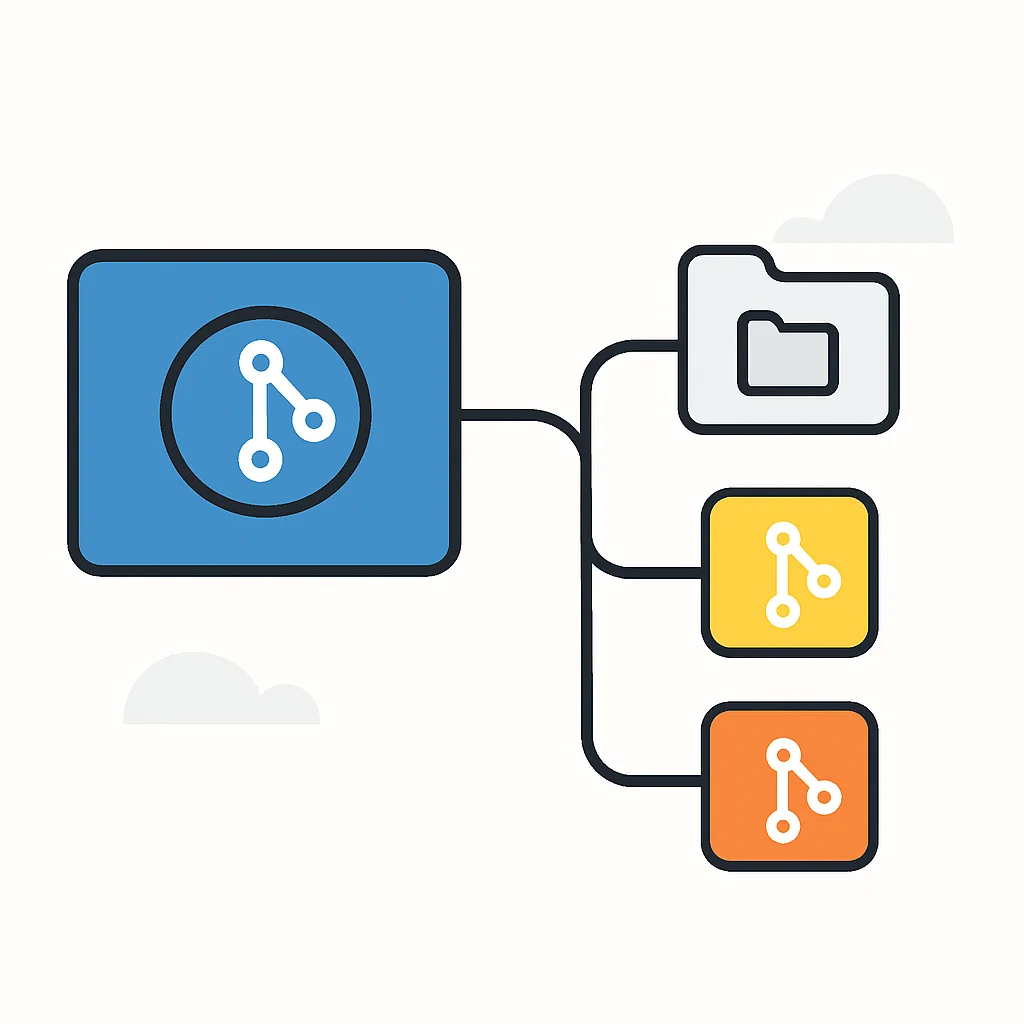
프로젝트를 진행하다 보면 다른 Git 저장소에 있는 라이브러리, 프레임워크, 또는 공통 모듈을 포함해야 하는 경우가 많습니다. 이때 단순히 코드를 복사해서 붙여넣으면 업데이트 관리나 버전 추적이 어려워집니다. Git Submodule은 하나의 Git 저장소 안에 다른 Git 저장소를 하위 디렉토리로 포함할 수 있게 해주는 기능입니다.
서브모듈은 메인 프로젝트의 특정 커밋에 고정되어 관리되므로, 안정성을 보장하면서도 필요한 경우 쉽게 업데이트할 수 있습니다. 이는 특히 마이크로서비스 아키텍처나 공통 라이브러리를 여러 프로젝트에서 공유할 때 매우 유용합니다.
코드 설명
프로젝트에 서브모듈을 추가하는 명령입니다. [email protected]:user/library.git은 서브모듈 저장소의 URL이고, lib/common은 메인 프로젝트 내에 서브모듈이 위치할 경로입니다.
git submodule add [email protected]:user/library.git lib/common이 명령을 실행하면 .gitmodules 파일이 생성되고, lib/common 디렉토리에 서브모듈 저장소가 클론됩니다. 서브모듈을 포함하는 메인 프로젝트를 클론할 때는 다음 명령을 사용해야 합니다.
코드 설명
서브모듈을 포함하는 메인 저장소를 클론한 후, 서브모듈을 초기화하고 업데이트하는 명령입니다. --recursive 옵션을 git clone에 추가하여 한 번에 클론할 수도 있습니다.
git clone <메인_프로젝트_URL>
cd <메인_프로젝트>
git submodule init
git submodule update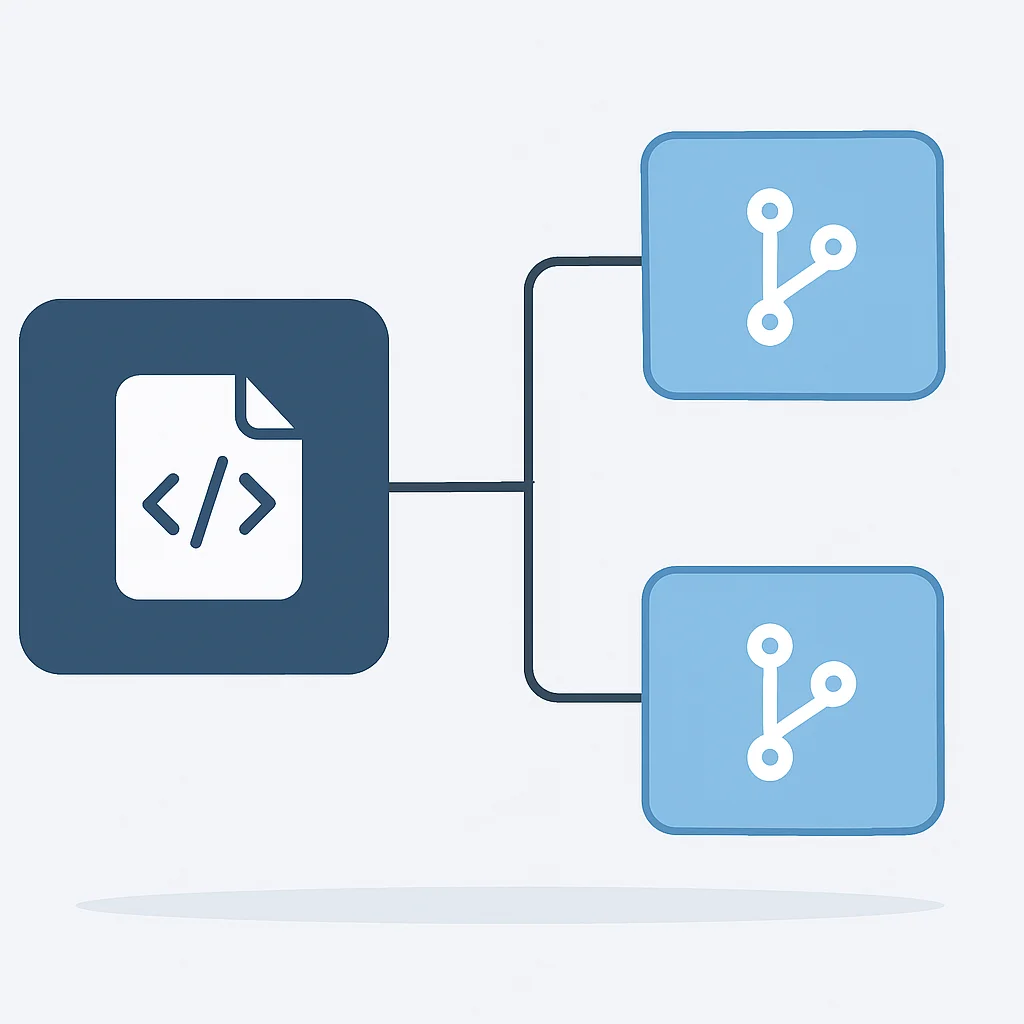
핵심 포인트
Git Submodule은 다른 Git 저장소를 프로젝트에 포함하여 관리하는 강력한 방법입니다. 이는 외부 라이브러리나 공통 모듈을 안정적으로 통합하고 버전 관리하는 데 필수적이며, 프로젝트의 모듈성을 높여줍니다.
3. Git LFS (Large File Storage): 대용량 파일 관리
소스 코드 외에 이미지, 비디오, 오디오 파일, 대용량 데이터 파일 등 바이너리 파일은 Git 저장소의 크기를 비정상적으로 키울 수 있습니다. 이는 클론 속도 저하, 네트워크 대역폭 낭비, 그리고 저장소 관리의 어려움을 초래합니다. Git LFS (Large File Storage)는 이러한 대용량 파일을 효율적으로 관리하기 위해 Git에서 제공하는 확장 기능입니다.
Git LFS는 실제 대용량 파일은 별도의 LFS 서버에 저장하고, Git 저장소에는 해당 파일의 포인터(작은 텍스트 파일)만 커밋합니다. 개발자는 평소처럼 Git 명령어를 사용하지만, Git은 내부적으로 LFS 서버와 연동하여 실제 파일을 처리합니다. 이는 특히 게임 개발, 미디어 콘텐츠 제작, 데이터 과학 분야에서 필수적인 기능으로 자리 잡았습니다.
코드 설명
Git LFS를 초기화하고, 추적할 파일 확장자를 지정하는 명령입니다. .psd와 .mp4 파일들이 Git LFS에 의해 관리됩니다.
git lfs install
git lfs track "*.psd"
git lfs track "*.mp4"
git add .gitattributes
git commit -m "Configure Git LFS for PSD and MP4 files"
.gitattributes 파일에 LFS 추적 설정이 기록되며, 이 파일을 커밋해야 설정이 팀원들에게 공유됩니다. 이제 .psd나 .mp4 파일을 커밋하면 자동으로 LFS에 의해 처리됩니다.
핵심 포인트
Git LFS는 대용량 바이너리 파일을 Git 저장소 외부에서 효율적으로 관리하여 저장소 크기를 줄이고 Git 작업 속도를 향상시킵니다. 특히 미디어 파일이나 데이터 세트를 다루는 프로젝트에서 필수적인 생산성 도구입니다.
4. Git Blame & Bisect: 문제 해결의 명탐정
프로젝트에서 버그가 발생했을 때, 언제 누가 어떤 변경사항으로 인해 버그를 유발했는지 찾아내는 것은 매우 어려운 일입니다. Git Blame과 Git Bisect는 이러한 문제 해결 과정을 획기적으로 단축시켜주는 강력한 진단 도구입니다.
Git Blame은 파일의 각 라인이 마지막으로 언제, 누가, 어떤 커밋에서 수정했는지 보여줍니다. 특정 코드 라인에서 버그를 발견했을 때, 해당 라인을 수정한 커밋과 작성자를 빠르게 찾아낼 수 있어 문제의 근원을 파악하는 데 매우 효과적입니다.
코드 설명
특정 파일의 각 라인에 대한 변경 이력을 확인합니다. 각 라인 앞에 커밋 해시, 작성자, 날짜가 표시됩니다.
git blame src/main.jsGit Bisect는 버그를 유발한 커밋을 이진 탐색 방식으로 찾아내는 도구입니다. 버그가 언제부터 발생했는지 모를 때, ‘정상’ 상태의 커밋과 ‘버그 발생’ 상태의 커밋을 지정하면 Git이 중간 지점의 커밋을 체크아웃하고, 개발자는 해당 커밋에서 버그가 발생하는지 여부만 알려주면 됩니다. 이 과정을 반복하여 버그를 도입한 정확한 커밋을 빠르게 찾아낼 수 있습니다.
코드 설명
Git Bisect를 시작하고, 현재 커밋이 ‘나쁜’ 상태임을 알린 후, 알려진 ‘좋은’ 커밋을 지정합니다. Git은 이진 탐색을 통해 버그를 도입한 커밋을 찾아줍니다.
git bisect start
git bisect bad
git bisect good <좋은_커밋_해시> # 예: git bisect good a1b2c3d
# Git이 중간 커밋을 체크아웃하면, 버그 발생 여부를 테스트하고 'git bisect good' 또는 'git bisect bad' 입력
# ... 반복 ...
git bisect reset # 탐색 종료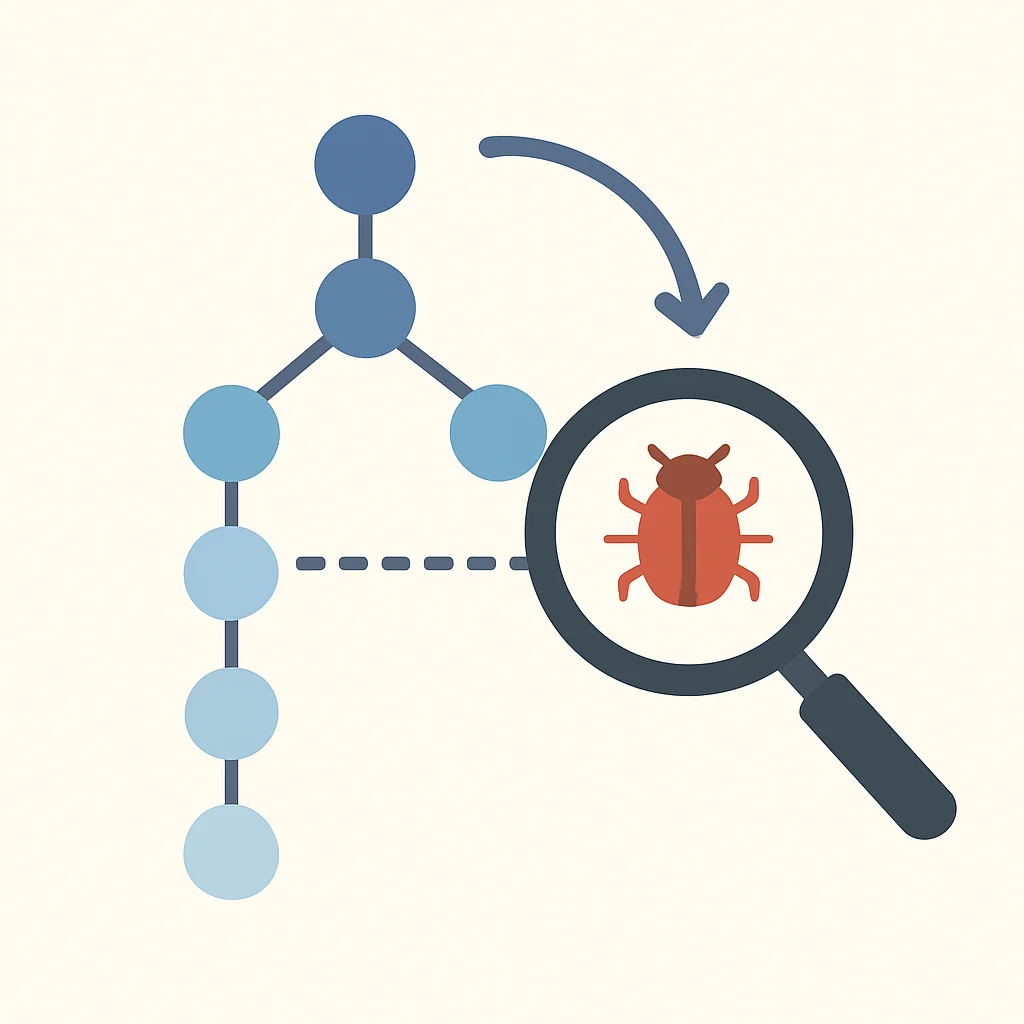
핵심 포인트
Git Blame과 Git Bisect는 버그를 유발한 코드 라인과 커밋을 빠르고 정확하게 찾아내는 데 필수적인 도구입니다. 이들을 활용하면 문제 해결 시간을 획기적으로 단축하여 개발 생산성을 높일 수 있습니다.
문제 해결
Git 충돌 관리 및 협업 전략
1. 복잡한 병합 충돌 해결 전략 (Merge vs Rebase)
Git을 사용하는 개발자라면 누구나 한 번쯤은 마주하게 되는 것이 바로 ‘병합 충돌(Merge Conflict)’입니다. 여러 개발자가 같은 파일을 동시에 수정했을 때 발생하며, 이를 효과적으로 해결하는 능력은 팀 협업의 핵심입니다. 병합 충돌을 해결하는 데는 크게 git merge와 git rebase 두 가지 전략이 있습니다.
일반적으로, 공개적으로 공유된 브랜치(예: main, develop)에는 merge를 사용하고, 개인 작업 브랜치나 아직 공개되지 않은 브랜치에서는 rebase를 사용하여 깔끔한 히스토리를 유지하는 것이 권장됩니다. 2026년 현재 많은 팀에서 rebase를 사용하여 PR 머지 전에 히스토리를 정리하는 방식을 선호하고 있습니다.
핵심 포인트
Git 병합 충돌 해결에는 merge와 rebase 두 가지 전략이 있습니다. merge는 히스토리를 보존하지만 복잡해질 수 있고, rebase는 깔끔한 선형 히스토리를 만들지만 히스토리를 재작성하므로 주의해야 합니다.
2. Git Flow, GitHub Flow, GitLab Flow 비교
팀 규모와 프로젝트 특성에 따라 적합한 Git 워크플로우를 선택하는 것은 협업 생산성에 지대한 영향을 미칩니다. 2026년 현재 가장 널리 사용되는 Git 워크플로우는 Git Flow, GitHub Flow, GitLab Flow 세 가지입니다. 각 워크플로우는 브랜치 관리, 릴리즈 주기, 코드 리뷰 방식 등에서 차이를 보입니다.
각 워크플로우는 특정 상황과 팀 문화에 더 적합합니다. 예를 들어, 엄격한 릴리즈 주기가 필요한 대규모 프로젝트에는 Git Flow가, 빠른 개발과 지속적인 배포가 중요한 소규모 또는 스타트업 프로젝트에는 GitHub Flow나 GitLab Flow가 더 유리할 수 있습니다. 2026년 현재 클라우드 기반의 빠른 개발이 대세인 만큼, GitHub Flow나 GitLab Flow가 더 많은 인기를 얻고 있습니다.
핵심 포인트
Git Flow, GitHub Flow, GitLab Flow는 각기 다른 브랜치 전략과 릴리즈 주기를 가지며, 프로젝트 특성과 팀 규모에 따라 적절한 워크플로우를 선택하는 것이 협업 생산성을 극대화하는 데 중요합니다.
실전 적용
Git Workflow 최적화 및 CI/CD 연동
1. Pull Request/Merge Request 리뷰 효율화 팁
코드 리뷰는 소프트웨어 품질을 높이고 팀원 간 지식을 공유하는 중요한 과정이지만, 비효율적으로 진행될 경우 개발 속도를 저해할 수 있습니다. Pull Request (PR) 또는 Merge Request (MR) 리뷰를 효율적으로 만드는 몇 가지 팁을 소개합니다.
PR/MR 리뷰 효율화 팁
1. 작은 PR 유지: 한 번에 너무 많은 변경사항을 포함하지 마세요. 이상적인 PR은 200-400라인 정도입니다. 리뷰어가 빠르게 이해하고 피드백을 줄 수 있도록 합니다.
2. 명확한 PR 설명: PR 제목과 본문에 변경 내용, 목적, 해결된 문제, 테스트 방법 등을 상세히 작성합니다. 스크린샷이나 GIF를 첨부하면 이해도를 높일 수 있습니다.
3. 셀프 리뷰: PR을 올리기 전에 스스로 한 번 더 코드를 리뷰하고 불필요한 변경사항이나 오타를 수정합니다. git diff --check 명령으로 공백 오류를 확인할 수 있습니다.
4. 적절한 리뷰어 지정: 코드에 가장 잘 아는 팀원을 리뷰어로 지정하여 빠르고 정확한 피드백을 받습니다.
5. 피드백은 건설적으로: 리뷰어는 코드 스타일보다는 로직, 아키텍처, 성능, 보안 등 핵심적인 부분에 집중하고, 개선점을 구체적으로 제시합니다.
2026년 현재 많은 개발 팀에서 GitHub Copilot 등 AI 기반 코드 리뷰 도구를 활용하여 기본적인 코드 스타일이나 버그를 사전에 탐지하고 있습니다. 이러한 도구들을 활용하면 리뷰어는 더 고차원적인 피드백에 집중할 수 있어 리뷰 효율이 더욱 높아집니다.
핵심 포인트
Pull Request/Merge Request 리뷰는 코드 품질과 팀 협업의 핵심입니다. 작은 PR 유지, 명확한 설명, 셀프 리뷰, 건설적인 피드백 등의 원칙을 지키고 AI 도구를 활용하면 리뷰 효율을 크게 높일 수 있습니다.
2. CI/CD 파이프라인과 Git 연동
지속적 통합(Continuous Integration, CI) 및 지속적 배포(Continuous Delivery/Deployment, CD)는 현대 소프트웨어 개발의 필수 요소입니다. Git은 CI/CD 파이프라인의 핵심 트리거 역할을 하며, Git 저장소에 코드가 푸시되거나 병합될 때마다 자동으로 빌드, 테스트, 배포 과정을 시작합니다. 이를 통해 개발자는 코드 작성에만 집중하고, 배포 관련 수작업을 최소화하여 생산성을 극대화할 수 있습니다.
Git 기반 CI/CD 파이프라인은 다음과 같은 이점을 제공합니다:
CI/CD 파이프라인의 장점
✓ 빠른 피드백: 코드가 변경될 때마다 자동 테스트를 통해 버그를 조기에 발견하고 수정할 수 있습니다.
✓ 배포 자동화: 수동 배포의 오류 가능성을 줄이고, 빠르고 일관된 배포를 보장합니다.
✓ 개발자 생산성 향상: 반복적인 수작업을 줄여 개발자가 핵심 기능 개발에 집중할 수 있도록 돕습니다.
✓ 높은 코드 품질: 자동화된 테스트와 정적 분석 도구를 통해 코드 품질을 지속적으로 유지합니다.
주요 Git 기반 CI/CD 도구로는 Jenkins, GitLab CI/CD, GitHub Actions, CircleCI 등이 있습니다. 이 도구들은 .gitlab-ci.yml, .github/workflows/*.yml과 같은 설정 파일을 Git 저장소에 포함시켜 파이프라인을 정의합니다. 2026년 현재 클라우드 기반 플랫폼의 내장 CI/CD 기능이 더욱 강력해지면서, 별도의 CI 서버를 구축하는 대신 GitHub Actions나 GitLab CI/CD를 활용하는 경우가 많습니다.
핵심 포인트
Git은 CI/CD 파이프라인의 핵심 트리거이며, 이를 통해 빌드, 테스트, 배포 과정을 자동화하여 개발 생산성을 극대화하고 소프트웨어 품질을 지속적으로 유지할 수 있습니다. GitHub Actions나 GitLab CI/CD 같은 클라우드 기반 도구들이 널리 활용됩니다.
자주 묻는 질문 (FAQ)
Q. Git CLI와 GUI 도구 중 어떤 것을 주로 사용해야 하나요?
대부분의 일상적인 작업에는 GUI 도구가 편리하지만, Git의 모든 기능을 완벽하게 제어하고 싶다면 CLI를 숙달하는 것이 좋습니다. 특히 리베이스, 스태시 고급 활용, 훅 설정 등 섬세한 작업은 CLI가 필수적입니다. 숙련된 개발자는 두 가지를 병행하여 사용합니다.
Q. Git Reflog로 복구할 수 있는 기간은 얼마나 되나요?
Git Reflog의 기록은 기본적으로 90일 동안 유지됩니다. 이 기간 동안 HEAD가 이동한 모든 기록을 추적하므로, 3개월 이내의 실수라면 대부분 복구할 수 있습니다. 하지만 90일이 지나면 기록이 만료되어 복구가 어려울 수 있으니 주의해야 합니다.
Q. Git Hooks를 팀 전체에 적용하려면 어떻게 해야 하나요?
Git Hooks는 기본적으로 로컬 저장소에만 적용됩니다. 팀 전체에 적용하려면 husky나 lint-staged와 같은 도구를 사용하여 프로젝트 설정 파일에 훅 스크립트를 정의하고, 이를 Git 저장소에 포함시켜 팀원들이 공유하도록 할 수 있습니다.
Q. Git Submodule 대신 Git subtree를 사용하는 경우도 있던데, 차이점이 뭔가요?
Git Submodule은 외부 저장소를 독립적인 Git 저장소로 관리하는 반면, Git subtree는 외부 저장소를 현재 저장소의 하위 디렉토리로 통합합니다. Submodule은 외부 저장소의 특정 커밋에 고정되어 안정적이지만 별도로 관리해야 하고, Subtree는 통합되어 더 단순하지만 히스토리가 복잡해질 수 있습니다. 각각의 장단점이 있어 프로젝트 특성에 따라 선택해야 합니다.
Git 생산성, 꾸준한 학습이 핵심입니다.
지금까지 2026년 개발자 Git 생산성을 극대화할 수 있는 다양한 꿀팁과 고급 활용법을 살펴보았습니다. 인터랙티브 리베이스로 깔끔한 커밋 히스토리를 만들고, Git Stash로 유연하게 작업을 전환하며, Git Hooks로 반복 작업을 자동화하고, Git Submodule로 외부 의존성을 체계적으로 관리하는 등 Git의 잠재력은 무궁무진합니다.
Git은 단순한 도구가 아니라, 개발자의 생각과 코드를 연결하는 강력한 플랫폼입니다. 오늘 배운 고급 활용법들을 꾸준히 연습하고 여러분의 개발 워크플로우에 적용해보세요. 분명 코드 관리 시간을 줄이고, 더 높은 품질의 소프트웨어를 개발하는 데 큰 도움이 될 것입니다.
이 글이 여러분의 Git 생산성 향상에 작은 불씨가 되었기를 바랍니다. 궁금한 점이 있다면 언제든지 댓글로 남겨주세요!