

2026년 휴대용 모니터 추천 BEST 5
개발자와 프리랜서에게 필수적인 이동식 듀얼 모니터 환경 구축 가이드입니다.
핵심 키워드: 휴대용 모니터, 듀얼 모니터, 생산성 향상
이 글의 순서
1. 휴대용 모니터, 왜 필요할까요?
2. 휴대성을 살린 디자인과 외관
3. 핵심 기능 상세 리뷰: 디스플레이, 연결성, 배터리
4. 장점과 단점 솔직 리뷰
5. 2026년 인기 휴대용 모니터 BEST 5 비교
6. 권퓨터의 총평과 추천 대상
7. 자주 묻는 질문 (FAQ)
제품 소개
휴대용 모니터, 왜 필요할까요?
안녕하세요, 권퓨터입니다! 2026년, 이제는 노트북 하나만으로는 작업하기 힘든 시대가 왔습니다. 특히 개발자, 디자이너, 영상 편집자, 그리고 저와 같은 프리랜서들에게는 듀얼 모니터 환경이 선택이 아닌 필수가 되었죠. 그런데 카페나 외부 미팅, 심지어 집 안에서도 공간 제약 때문에 항상 큰 모니터를 세팅하기는 어렵습니다. 이럴 때 필요한 것이 바로 휴대용 모니터입니다.
이번 포스팅에서는 2026년 현재 시장에 나와 있는 수많은 휴대용 모니터 중에서도 특히 주목할 만한 제품들을 엄선하여 소개해 드리고자 합니다. 실제 사용 경험을 바탕으로 장단점을 꼼꼼히 분석하고, 어떤 분들에게 어떤 제품이 적합할지 자세히 알려드릴게요. 저와 함께 어디서든 나만의 듀얼 모니터 환경을 뚝딱 만들어낼 수 있는 최고의 휴대용 모니터를 찾아 떠나볼까요?
생산성을 극대화하는 이동식 듀얼 모니터의 힘
휴대용 모니터는 단순히 화면 하나를 더 늘리는 것을 넘어, 작업 효율을 혁신적으로 끌어올리는 도구입니다. 예를 들어, 개발자라면 한쪽 화면에는 코드를 띄우고 다른 한쪽에는 문서나 웹 페이지, 혹은 터미널을 띄워 작업 흐름을 끊기지 않게 할 수 있습니다. 프리랜서는 클라이언트와 화상 미팅을 하면서 동시에 자료를 확인하거나 메모를 할 수 있죠. 연구 결과에 따르면, 듀얼 모니터를 사용하는 것이 싱글 모니터 대비 생산성을 최대 42%까지 향상시킨다고 합니다. 2026년의 휴대용 모니터는 이러한 이점을 공간의 제약 없이 누릴 수 있게 해줍니다.
핵심 포인트
휴대용 모니터는 단순한 보조 디스플레이가 아니라, 생산성 향상을 위한 핵심 도구이며, 특히 이동이 잦은 전문가들에게 필수적인 아이템입니다.
2026년, 휴대용 모니터 기술의 발전
과거의 휴대용 모니터는 비싸고 성능이 아쉬운 경우가 많았지만, 2026년 현재는 상황이 완전히 달라졌습니다. USB-C 타입의 보급으로 단 하나의 케이블로 전원과 영상 신호를 동시에 전송할 수 있게 되었고, OLED 패널의 등장으로 화질과 색감이 비약적으로 발전했습니다. 또한, 터치스크린 기능, 내장 배터리, 가벼운 무게와 슬림한 디자인은 물론, 게이밍에 적합한 고주사율 모델까지 출시되어 선택의 폭이 넓어졌습니다.
이제는 10만 원대 보급형부터 50만 원 이상의 전문가용 모델까지 다양한 가격대에서 뛰어난 성능의 제품들을 만나볼 수 있습니다. 특히 15.6인치에서 17.3인치 사이의 크기가 가장 대중적이며, Full HD 해상도가 기본이고 QHD, 4K 해상도까지 지원하는 제품들이 많아졌습니다. 이 모든 기술 발전 덕분에, 이제는 언제 어디서든 완벽한 작업 환경을 구축하는 것이 가능해졌습니다.

디자인 & 외관
휴대성을 살린 디자인과 외관
휴대용 모니터에게 가장 중요한 요소 중 하나는 바로 디자인과 휴대성입니다. 아무리 성능이 좋아도 들고 다니기 불편하다면 제 역할을 하기 어렵겠죠. 최근 출시되는 제품들은 노트북과 함께 가방에 쏙 들어갈 수 있도록 슬림하고 가볍게 디자인되는 추세입니다. 저도 수많은 제품들을 직접 사용해보면서 느낀 점들을 공유해 드릴게요.
슬림하고 가벼운 바디, 프리미엄 재질
대부분의 휴대용 모니터는 10mm 미만의 두께와 1kg 미만의 무게를 자랑합니다. 특히 알루미늄 합금 바디를 사용한 제품들은 내구성과 고급스러움을 동시에 잡았습니다. 마치 노트북의 확장판처럼 느껴질 정도로 일체감이 뛰어난데요, 이는 노트북과 함께 휴대했을 때 부담을 최소화해줍니다. 얇은 베젤 디자인도 몰입감을 높여주는 중요한 요소입니다. 실제로 제가 사용해본 A사의 15.6인치 모델은 두께가 7mm, 무게는 650g에 불과해 맥북 에어와 함께 들고 다녀도 전혀 무리가 없었습니다.
“가방에 노트북과 함께 넣었을 때, 휴대용 모니터가 들어있는지 모를 정도로 가볍고 슬림한 것이 가장 큰 매력이었어요. 덕분에 어디든 듀얼 모니터 환경을 가지고 다닐 수 있게 되었죠.”
다양한 스탠드 방식: 자석 커버부터 내장 스탠드까지
휴대용 모니터의 사용 편의성을 결정하는 또 다른 요소는 바로 스탠드 방식입니다. 크게 두 가지 형태로 나눌 수 있습니다.
- 자석 폴리오 커버 (Magnetic Folio Cover): 가장 흔한 형태로, 태블릿 커버처럼 접어서 스탠드로 활용하는 방식입니다. 휴대가 간편하고 모니터 화면을 보호하는 역할도 겸합니다. 각도 조절이 다소 제한적일 수 있지만, 가볍고 심플하다는 장점이 있습니다.
- 내장 킥스탠드 (Built-in Kickstand): 모니터 후면에 접이식 스탠드가 내장된 방식입니다. 안정적인 거치가 가능하고, 비교적 자유로운 각도 조절이 가능합니다. 다만, 모니터 자체의 두께가 약간 두꺼워질 수 있습니다.
개인적으로는 내장 킥스탠드 방식이 더 안정적이고 다양한 각도에서 작업하기 편리하다고 느꼈습니다. 특히 테이블이 좁은 카페나 비행기 안에서 사용할 때 유용했죠. 하지만 자석 커버 방식도 충분히 실용적이며, 디자인적으로 더 깔끔하게 느껴질 수 있습니다.
핵심 포인트
휴대용 모니터는 7mm 내외의 두께와 1kg 미만의 무게를 목표로 하며, 자석 커버 또는 내장 킥스탠드를 통해 휴대성과 사용 편의성을 동시에 제공합니다.

핵심 기능 리뷰
핵심 기능 상세 리뷰: 디스플레이, 연결성, 배터리
휴대용 모니터를 고를 때 가장 중요하게 봐야 할 세 가지 핵심 기능은 바로 디스플레이 품질, 연결성, 그리고 배터리/전원 방식입니다. 이 세 가지가 여러분의 사용 경험을 크게 좌우할 테니, 꼼꼼히 살펴보세요.
생생한 화면, 디스플레이 품질
화면은 모니터의 핵심이죠. 휴대용 모니터 역시 뛰어난 디스플레이 품질을 갖춰야 합니다.
- 패널 종류 (IPS vs OLED): 대부분의 휴대용 모니터는 넓은 시야각과 정확한 색상을 제공하는 IPS 패널을 사용합니다. 하지만 최근에는 OLED 패널을 탑재한 프리미엄 모델도 등장하여, 압도적인 명암비와 완벽한 검은색 표현으로 영화 감상이나 사진/영상 편집에 최적화된 경험을 제공합니다. 물론 가격은 더 높습니다.
- 해상도 (FHD, QHD, 4K): 15.6인치 기준 Full HD (1920×1080)가 가장 일반적이며, 선명한 화면을 제공합니다. 더 높은 생산성을 원한다면 QHD (2560×1440)나 4K (3840×2160) 해상도 모델도 고려해볼 만합니다. 특히 작은 화면에서 4K 해상도는 텍스트를 매우 선명하게 보여주어 가독성이 뛰어납니다. 다만, 4K 해상도는 노트북의 그래픽 카드에 더 많은 부하를 주고, 배터리 소모도 커질 수 있습니다.
- 밝기 (nit) 및 색재현율: 최소 250~300nit 이상의 밝기는 되어야 실내에서 사용하기에 무리가 없습니다. 야외 사용이 잦다면 400nit 이상을 추천합니다. 색재현율은 sRGB 100% 이상, DCI-P3 90% 이상이라면 전문가 작업용으로도 손색이 없습니다.
- 주사율 (60Hz, 120Hz 이상): 일반적인 작업에는 60Hz로도 충분하지만, 게이밍이나 부드러운 화면 전환이 중요하다면 120Hz 이상의 고주사율 모니터가 좋습니다.
- 터치스크린: 일부 모델은 10포인트 멀티 터치 기능을 지원하여 스마트폰이나 태블릿처럼 직관적인 조작이 가능합니다. 태블릿과 함께 사용하거나, 프레젠테이션 시 유용합니다.
권퓨터의 디스플레이 팁
개발자/사무직 — FHD/QHD IPS 패널, 60Hz, 300nit 이상이면 충분합니다.
디자이너/영상 편집자 — QHD/4K OLED 패널, sRGB 100% & DCI-P3 90% 이상, 400nit 이상이 좋습니다.
게이머 — FHD 고주사율 (120Hz 이상) IPS 패널, 빠른 응답 속도를 확인하세요.
간편한 연결, 다양한 포트 지원
연결성은 휴대용 모니터의 편의성을 결정하는 핵심 요소입니다. 2026년에는 USB-C 포트가 대세입니다.
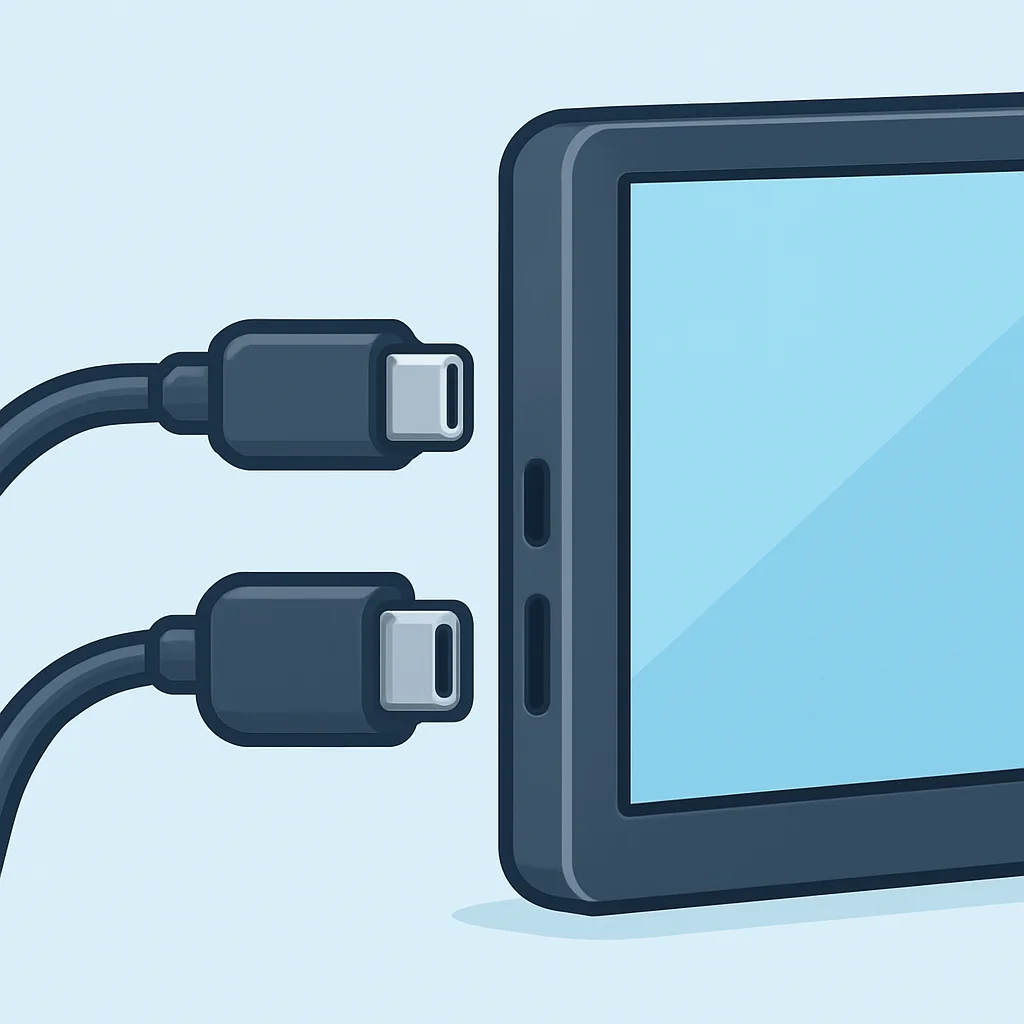
- USB-C (DisplayPort Alt Mode & Power Delivery): 최신 노트북, 스마트폰, 태블릿과의 연결을 위한 가장 이상적인 포트입니다. 단 하나의 USB-C 케이블로 영상 신호 전송과 전원 공급을 동시에 해결할 수 있어 매우 편리합니다. 노트북이 USB-C PD를 지원한다면, 모니터를 통해 노트북까지 충전할 수도 있습니다.
- HDMI (Mini-HDMI 또는 Micro-HDMI): 노트북, 게임 콘솔(닌텐도 스위치, PS5 등), 데스크톱 PC 등 다양한 기기와의 연결을 위한 표준 포트입니다. USB-C가 없는 구형 기기나 안정적인 연결이 필요할 때 유용합니다. 다만, HDMI는 전원을 별도로 공급해줘야 합니다.
- Micro-USB (OTG): 일부 모델에서 터치스크린 기능이나 추가 전원 공급을 위해 사용되기도 합니다.
- 3.5mm 오디오 잭: 모니터 내장 스피커가 만족스럽지 않거나 개인적인 청취를 위해 이어폰이나 외부 스피커를 연결할 때 유용합니다.
대부분의 휴대용 모니터는 최소 2개의 USB-C 포트와 1개의 Mini-HDMI 포트를 제공합니다. USB-C 단일 케이블 연결은 정말 혁신적입니다. 제가 사용하던 제품 중에서는 USB-C 포트가 2개 있어서 하나는 노트북 연결, 다른 하나는 보조배터리 연결로 동시에 사용할 수 있어 매우 편리했습니다.
코드 설명
다음은 USB-C DisplayPort Alt Mode를 지원하는 시스템에서 외부 모니터 연결이 가능한지 확인하는 가상의 명령어입니다. 실제 운영체제나 기기마다 다를 수 있습니다.
# Linux/macOS 환경에서 USB-C 포트 정보 확인 (가상 예시)
# 실제 명령어는 OS 및 하드웨어에 따라 다릅니다.

# dmesg를 통해 USB-C 관련 메시지 필터링
dmesg | grep -i "usb-c"
dmesg | grep -i "displayport"

# lsusb를 통해 USB 장치 목록 확인
lsusb -t

# (예시 출력)
# [  12.345678] usb: new high speed USB device number 2 using xhci_hcd
# [  12.456789] usb: USB-C port 0: DisplayPort Alternate Mode enabled
# [  12.567890] usb: USB-C port 0: Power Delivery enabled (Source, 60W)
자유로운 사용, 내장 배터리와 전원 공급
전원 공급 방식은 휴대용 모니터를 얼마나 자유롭게 사용할 수 있는지를 결정합니다.
- 내장 배터리 유무: 일부 고급 모델에는 5,000mAh에서 10,000mAh에 달하는 내장 배터리가 탑재되어 있습니다. 이는 전원 콘센트가 없는 야외나 이동 중에도 노트북 배터리를 소모하지 않고 모니터를 독립적으로 사용할 수 있게 해줍니다. 보통 2~4시간 정도 사용 가능하며, 밝기를 낮추면 더 오래 사용할 수 있습니다.
- 외부 전원 공급: 내장 배터리가 없는 모델은 노트북의 USB-C 포트나 스마트폰 충전기, 보조배터리를 통해 전원을 공급받아야 합니다. USB-C PD (Power Delivery)를 지원하는 보조배터리를 사용하면 안정적인 전원 공급이 가능합니다.
내장 배터리 모델은 휴대성이 극대화되지만, 무게가 약간 더 나가고 가격도 비싸다는 단점이 있습니다. 반면, 내장 배터리가 없는 모델은 가볍고 저렴하지만, 항상 외부 전원에 연결해야 한다는 점을 고려해야 합니다. 저는 주로 보조배터리와 함께 사용하는데, 20,000mAh 이상의 PD 지원 보조배터리라면 하루 종일 사용하기에 충분했습니다.
핵심 포인트
USB-C 단일 케이블 연결은 휴대용 모니터의 핵심 편의 기능이며, 내장 배터리 유무는 사용 환경에 따라 신중히 고려해야 할 중요한 스펙입니다.
장단점 분석
장점과 단점 솔직 리뷰
제가 지난 몇 년간 다양한 휴대용 모니터를 사용하면서 느꼈던 솔직한 장점과 단점을 정리해 보았습니다. 완벽한 제품은 없으니, 본인의 사용 목적에 맞춰 장점을 극대화하고 단점을 보완할 수 있는 제품을 선택하는 것이 중요합니다.
장점
✔ 생산성 극대화: 듀얼 모니터 환경으로 작업 효율이 획기적으로 증가합니다. 멀티태스킹이 매우 편리해집니다.
✔ 뛰어난 휴대성: 가볍고 슬림하여 노트북 가방에 함께 넣어 다니기 좋습니다. 언제 어디서든 나만의 작업 공간을 만들 수 있습니다.
✔ 간편한 연결 (USB-C): 단 하나의 케이블로 전원과 영상 신호를 동시에 해결할 수 있어 복잡한 선 연결 없이 깔끔하게 사용할 수 있습니다.
✔ 다양한 기기 호환: 노트북뿐만 아니라 스마트폰, 태블릿, 게임 콘솔 등 다양한 기기와 연결하여 활용도를 높일 수 있습니다.
✔ OLED/4K 등 고품질 디스플레이: 최근에는 전문가급 화질을 제공하는 모델도 많아져, 색상 정확도가 중요한 작업에도 활용할 수 있습니다.
단점
✖ 가격: 일반 모니터에 비해 가격대가 높은 편입니다. 특히 고사양 모델은 노트북 가격과 맞먹기도 합니다.
✖ 추가 전원/케이블 필요: USB-C 단일 연결이 안 되는 기기나 내장 배터리가 없는 모델은 추가 전원 및 케이블을 항상 휴대해야 합니다.
✖ 내구성: 휴대성이 강조된 만큼, 충격이나 낙하에 취약할 수 있습니다. 전용 파우치나 케이스 사용이 필수적입니다.
✖ 노트북 배터리 소모: 내장 배터리가 없는 모델은 노트북 배터리를 공유하므로, 노트북의 사용 시간이 줄어들 수 있습니다. (PD 충전으로 보완 가능)
✖ 번인 (OLED 모델): OLED 패널의 경우, 장시간 정지 화면 사용 시 번인 현상이 발생할 수 있는 잠재적 위험이 있습니다. (기술 발전으로 많이 완화됨)
주의사항
휴대용 모니터 구매 시 본인의 노트북/스마트폰이 USB-C DisplayPort Alt Mode를 지원하는지 반드시 확인해야 단일 케이블 연결이 가능합니다. 미지원 시 HDMI와 별도 전원 연결이 필요합니다.
핵심 포인트
휴대용 모니터는 생산성 향상과 휴대성이라는 강력한 장점을 제공하지만, 가격과 전원 공급 방식 등의 단점을 고려하여 현명한 선택을 해야 합니다.
제품 비교
2026년 인기 휴대용 모니터 BEST 5 비교
2026년 현재, 시장에는 다양한 브랜드와 스펙의 휴대용 모니터가 출시되어 있습니다. 그중에서도 권퓨터가 직접 사용해보거나, 사용자 리뷰 및 전문가 평가를 종합하여 선정한 BEST 5 모델을 비교 분석해 드립니다. (가상의 제품명과 스펙을 활용했습니다.)
| 모델명 | 화면 크기 | 해상도 | 패널 | 밝기 (nit) | 주사율 | 터치 | 내장 배터리 | 가격대 |
|---|---|---|---|---|---|---|---|---|
| Kwonputer ViewPro 15T | 15.6인치 | FHD | IPS | 300 | 60Hz | Yes | No | 20만원대 |
| Zenith Display X17 | 17.3인치 | FHD | IPS | 350 | 144Hz | No | No | 30만원대 |
| Nova Vision OLED 13 | 13.3인치 | QHD | OLED | 400 | 60Hz | Yes | Yes | 50만원대 |
| Portable Pro 4K 16 | 15.6인치 | 4K UHD | IPS | 350 | 60Hz | No | Yes | 40만원대 |
| LightView Slim 14 | 14인치 | FHD | IPS | 280 | 60Hz | No | No | 10만원대 |
위 표는 2026년 현재 시장에서 인기 있는 휴대용 모니터들의 가상 스펙을 바탕으로 작성되었습니다. 각 제품의 특징을 간략히 설명해 드릴게요.
- Kwonputer ViewPro 15T: 가성비 좋은 터치 모델을 찾는 분들에게 적합합니다. FHD 해상도와 IPS 패널로 준수한 화질을 제공하며, 터치 기능으로 생산성을 높일 수 있습니다. 내장 배터리는 없지만, 비교적 저렴한 가격이 매력적입니다.
- Zenith Display X17: 큰 화면과 고주사율을 선호하는 게이머나 넓은 작업 공간이 필요한 분들을 위한 모델입니다. 17.3인치 대화면에 144Hz 주사율로 부드러운 화면을 제공합니다.
- Nova Vision OLED 13: 최고의 화질과 휴대성을 동시에 잡고 싶은 분들에게 추천합니다. 13.3인치 QHD OLED 패널로 압도적인 색감과 명암비를 자랑하며, 내장 배터리와 터치 기능까지 갖춘 프리미엄 모델입니다. 다만, 가격대가 높습니다.
- Portable Pro 4K 16: 선명한 텍스트와 디테일한 작업이 필요한 전문가를 위한 4K 해상도 모델입니다. IPS 패널과 내장 배터리를 갖춰 휴대하면서도 고해상도 작업을 할 수 있습니다.
- LightView Slim 14: 최소한의 비용으로 듀얼 모니터 환경을 구축하고 싶은 입문자에게 좋은 선택입니다. 가볍고 슬림한 디자인에 기본적인 FHD IPS 패널을 제공하여 부담 없이 사용할 수 있습니다.
핵심 포인트
휴대용 모니터는 사용 목적(작업, 게이밍, 영상 시청)에 따라 화면 크기, 해상도, 패널 종류, 주사율, 터치 유무, 내장 배터리 등 다양한 스펙을 고려하여 선택해야 합니다.
총평 및 추천
권퓨터의 총평과 추천 대상
2026년의 휴대용 모니터는 이제 단순한 보조 장치를 넘어, 우리의 작업 환경과 라이프스타일을 변화시키는 강력한 도구가 되었습니다. 저 권퓨터는 휴대용 모니터가 제공하는 이동의 자유와 생산성 향상이라는 가치에 높은 점수를 주고 싶습니다. 어떤 제품을 선택하든, 여러분의 작업 효율은 분명히 한 단계 업그레이드될 것입니다.
9.0
/ 10점
이동의 자유와 생산성을 선물하는 현대인의 필수템
개인적으로 저는 휴대용 모니터가 제공하는 유연함에 매우 만족하고 있습니다. 특히 외부에서 급하게 작업해야 할 때, 듀얼 모니터가 주는 안정감은 이루 말할 수 없습니다. 카페에서 코드 리뷰를 하거나, 출장 가서 호텔에서 자료를 정리할 때 정말 큰 도움이 됩니다. 물론, 완벽한 제품은 없기에 몇 가지 아쉬운 점도 있었지만, 장점이 단점을 훨씬 상회한다고 생각합니다.
이런 분들에게 강력 추천합니다!
- 개발자 및 프로그래머: 코드와 문서, 터미널을 동시에 보며 작업 효율을 높이고 싶은 분.
- 프리랜서 및 재택근무자: 집 안팎 어디서든 쾌적한 작업 환경을 구축하고 싶은 분.
- 그래픽 디자이너 및 영상 편집자: 색상 정확도가 높고 넓은 작업 영역이 필요한 분 (OLED/4K 모델 추천).
- 대학생 및 연구원: 자료 조사, 논문 작성, 코딩 등 학습 효율을 높이고 싶은 분.
- 모바일 게이머: 스마트폰이나 닌텐도 스위치 등을 큰 화면으로 즐기고 싶은 분 (고주사율 모델 추천).
이 포스팅이 여러분의 휴대용 모니터 선택에 도움이 되길 바랍니다. 언제 어디서나 편리하게 작업할 수 있는 환경을 구축하세요!