
2026년 PC 조립, 램(RAM) 하나도 놓칠 수 없죠? 권퓨터가 알려주는 똑똑한 램 선택과 완벽 장착 가이드로 최고의 성능을 경험하세요!
PC의 속도와 멀티태스킹 능력에 결정적인 영향을 미치는 램(RAM)은 올바른 선택과 정확한 장착이 중요합니다. 이 가이드에서는 2026년 최신 트렌드에 맞춰 DDR5와 DDR4의 차이점부터 클럭, 타이밍, 용량 선택 기준, 그리고 초보자도 쉽게 따라 할 수 있는 장착 방법까지 상세히 다룹니다. 여러분의 PC가 잠재력을 최대한 발휘할 수 있도록 권퓨터가 꼼꼼하게 안내해 드리겠습니다.
목차
01램(RAM)의 기초: 왜 중요한가요?
02나에게 맞는 램(RAM) 선택 가이드
03램(RAM) 장착 전 필수 준비 및 주의사항
04단계별 램(RAM) 장착 방법
05램(RAM) 성능 최적화: XMP/EXPO 설정
06마무리: 권퓨터의 램(RAM) 선택/장착 핵심 요약
01 램(RAM)의 기초: 왜 중요한가요?
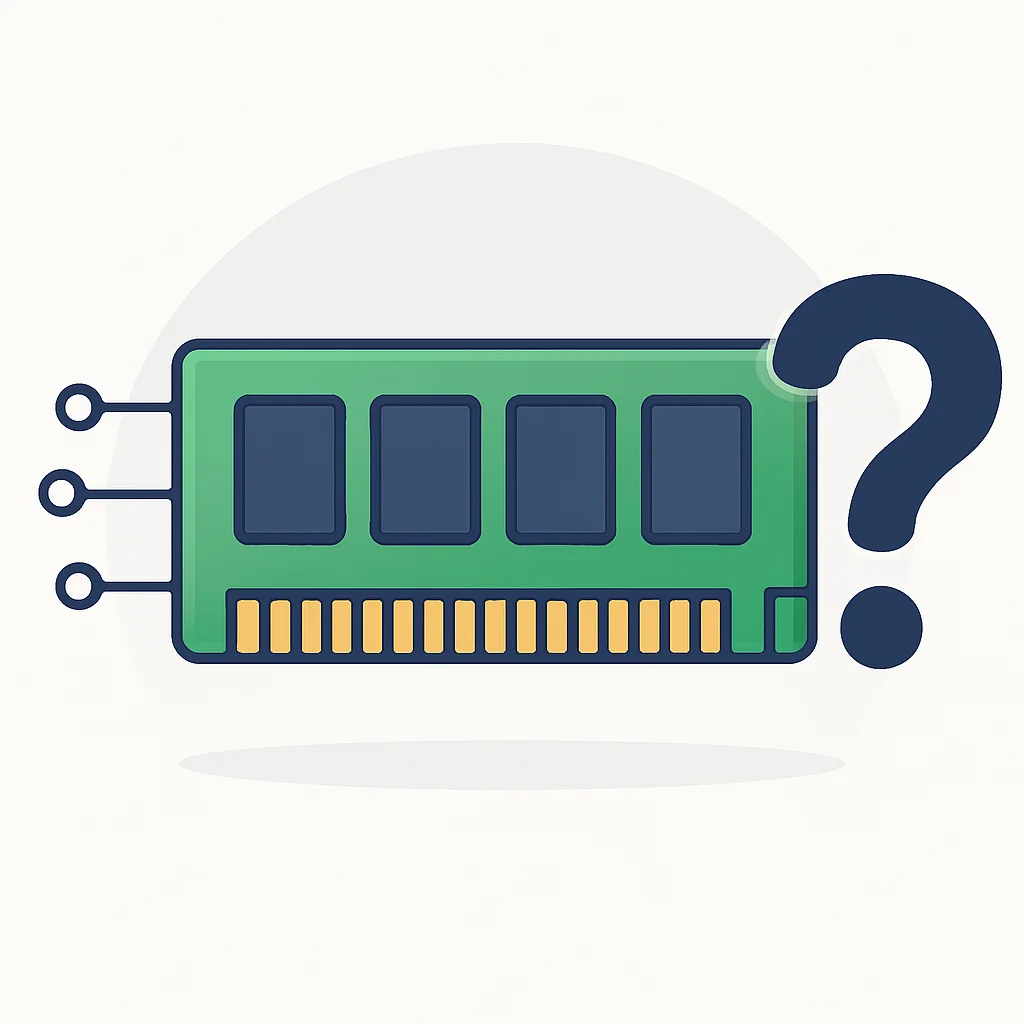
램(RAM, Random Access Memory)은 컴퓨터가 현재 작업 중인 데이터를 임시로 저장하는 휘발성 메모리입니다. CPU가 작업을 처리할 때 필요한 데이터를 하드 드라이브(HDD)나 솔리드 스테이트 드라이브(SSD)에서 직접 가져오는 것보다 램에서 가져오는 것이 훨씬 빠르기 때문에, 램의 성능과 용량은 PC의 전반적인 속도와 멀티태스킹 능력에 지대한 영향을 미칩니다.
결국 램은 PC 성능의 병목 현상을 해결하는 핵심 부품입니다.
DDR5 vs DDR4: 세대별 차이점과 호환성
현재 시장에는 주로 DDR4와 DDR5 두 가지 세대의 램이 사용되고 있습니다. 2026년 현재, 대부분의 최신 프로세서(인텔 12세대 이상, AMD 라이젠 7000 시리즈 이상)와 메인보드는 DDR5를 지원하며, 이전 세대 시스템은 DDR4를 사용합니다.
DDR5는 DDR4에 비해 더 높은 클럭 속도, 더 넓은 대역폭, 더 낮은 전력 소비를 특징으로 합니다. 예를 들어, DDR4는 일반적으로 2133MHz에서 4800MHz 범위의 클럭을 가지지만, DDR5는 4800MHz에서 시작하여 최대 8000MHz 이상까지 확장됩니다. 또한, DDR5는 모듈당 두 개의 독립적인 32비트 채널을 사용하여 데이터 처리 효율을 높입니다.
중요한 점은 DDR4와 DDR5 램은 물리적인 슬롯 형태가 다르기 때문에 서로 호환되지 않습니다. 즉, DDR4를 지원하는 메인보드에는 DDR5 램을 장착할 수 없으며, 그 반대도 마찬가지입니다. 따라서 자신의 메인보드가 어떤 램을 지원하는지 반드시 확인해야 합니다.
클럭(MHz)과 타이밍(CL): 성능에 미치는 영향
램의 성능을 나타내는 주요 지표는 클럭 속도(MHz)와 타이밍(Latency)입니다. 클럭 속도는 램이 초당 처리할 수 있는 데이터의 양을 의미하며, 숫자가 높을수록 더 빠릅니다. 예를 들어, DDR5-6000은 초당 6000MT/s(Mega Transfers per second)의 속도로 데이터를 전송할 수 있습니다.
타이밍은 램이 특정 명령을 수행하는 데 걸리는 지연 시간을 나타냅니다. 주로 CL(CAS Latency) 값으로 표현되며, 이 숫자가 낮을수록 램의 반응 속도가 빠릅니다. 예를 들어, CL30은 CL40보다 더 빠른 타이밍을 가집니다. 일반적으로 클럭이 높을수록 타이밍도 높아지는 경향이 있지만, 같은 클럭이라면 타이밍이 낮은 램이 더 좋은 성능을 제공합니다.
최적의 성능을 위해서는 클럭과 타이밍의 균형이 중요합니다. 고클럭 저타이밍 램이 가장 이상적이지만, 가격이 비쌀 수 있습니다. 자신의 예산과 사용 목적에 맞춰 적절한 균형점을 찾는 것이 현명합니다.
단일 채널 vs 듀얼 채널 vs 쿼드 채널: 최적의 구성
램은 한 개만 장착하는 것보다 여러 개를 장착하여 채널을 구성할 때 더 높은 성능을 발휘할 수 있습니다. 메인보드는 램 슬롯의 구성에 따라 단일, 듀얼, 쿼드 채널 모드를 지원합니다.
단일 채널: 램 모듈 1개만 장착한 경우입니다. 가장 기본적인 구성이지만, 데이터 처리 대역폭이 제한되어 성능이 가장 낮습니다.
듀얼 채널: 램 모듈 2개를 특정 슬롯(보통 같은 색깔의 슬롯)에 장착하여 구성합니다. CPU와 램 사이의 데이터 통로가 2배로 늘어나 단일 채널보다 약 10~20%의 성능 향상을 기대할 수 있습니다. 대부분의 일반 사용자 PC에 권장되는 구성입니다.
쿼드 채널: 램 모듈 4개를 장착하여 구성합니다. 주로 하이엔드 데스크톱(HEDT) 플랫폼이나 서버용 메인보드에서 지원하며, 듀얼 채널보다 더 높은 대역폭을 제공합니다. 일반 소비자용 메인보드에서는 드물게 지원됩니다.
듀얼 채널 구성 시에는 동일한 용량, 클럭, 타이밍의 램 2개를 사용하는 것이 가장 좋습니다. 다른 사양의 램을 섞어 사용하면 듀얼 채널이 활성화되지 않거나, 낮은 사양의 램에 맞춰 작동할 수 있습니다. 메인보드 매뉴얼을 참고하여 올바른 슬롯에 장착하는 것이 중요합니다.
02 나에게 맞는 램(RAM) 선택 가이드

이제 램의 기본적인 개념을 이해했으니, 자신의 PC와 사용 목적에 맞는 램을 선택하는 구체적인 방법을 알아보겠습니다. 호환성 확인부터 용량, 브랜드까지 꼼꼼히 살펴보세요.
CPU 및 메인보드 호환성 확인
램을 선택할 때 가장 중요한 것은 현재 사용 중인 CPU와 메인보드와의 호환성입니다. 앞서 언급했듯이, DDR4와 DDR5는 물리적으로 호환되지 않으므로, 메인보드가 어떤 DDR 세대를 지원하는지 먼저 확인해야 합니다.
확인 방법:
메인보드 모델명 확인: PC 케이스를 열어 메인보드에 인쇄된 모델명을 확인하거나, CPU-Z와 같은 소프트웨어를 사용하여 ‘Mainboard’ 탭에서 모델명을 확인할 수 있습니다.
제조사 웹사이트 확인: 확인된 메인보드 모델명을 제조사(ASUS, MSI, GIGABYTE, ASRock 등) 웹사이트에서 검색하여 ‘지원 메모리’ 또는 ‘스펙’ 섹션에서 지원하는 램 종류(DDR4 또는 DDR5), 최대 클럭, 최대 용량을 확인합니다.
CPU 지원 확인: CPU도 지원하는 램의 종류와 최대 클럭에 영향을 미칩니다. 예를 들어, 인텔 11세대 이전은 DDR4만 지원하고, 12세대부터 DDR4/DDR5를 함께 지원하는 모델이 있습니다. CPU 제조사 웹사이트에서 ‘Memory Types’ 항목을 확인하세요.
사용 목적별 램 용량 추천 (게이밍, 작업용, 일반)
램 용량은 PC의 멀티태스킹 능력과 밀접하게 관련되어 있습니다. 자신의 주된 PC 사용 목적에 따라 적절한 용량을 선택해야 합니다.
8GB (DDR4 기준): 웹 서핑, 문서 작업 등 기본적인 PC 사용에는 충분하지만, 여러 프로그램을 동시에 실행하거나 최신 게임을 즐기기에는 부족할 수 있습니다. 2026년 기준으로는 최소 사양입니다.
16GB (DDR4/DDR5 기준): 대부분의 사용자에게 가장 균형 잡힌 용량입니다. 최신 게임, 가벼운 영상 편집, 다중 웹 브라우저 탭 사용 등 일반적인 멀티태스킹 환경에서 쾌적한 성능을 제공합니다. 권퓨터가 가장 추천하는 최소 용량입니다.
32GB (DDR4/DDR5 기준): 전문적인 작업(고해상도 영상 편집, 3D 렌더링, CAD, 대규모 데이터 분석, 가상 머신 구동 등)을 하거나, 매우 많은 프로그램을 동시에 실행하는 사용자에게 적합합니다. 최신 고사양 게임에서도 프레임 안정성에 기여할 수 있습니다.
64GB 이상 (DDR5 기준): 극도로 높은 사양을 요구하는 전문가용 워크스테이션, 서버, 또는 미래를 대비한 오버스펙 구성에 해당합니다. 일반적인 사용 환경에서는 32GB와 체감 성능 차이가 크지 않을 수 있습니다.
브랜드별 특징과 추천 제품
램 제조사는 크게 두 가지로 나눌 수 있습니다. 램 칩을 직접 생산하는 회사(삼성전자, SK하이닉스, 마이크론)와 이 칩을 구매하여 자사 방열판과 디자인을 입혀 판매하는 회사(커세어, 지스킬, 팀그룹 등)입니다.
삼성전자 / SK하이닉스: 안정성이 뛰어나고 가격이 합리적인 편입니다. 특히 삼성 램은 국민 램으로 불릴 만큼 높은 호환성과 안정성을 자랑합니다. 오버클럭 잠재력은 다소 낮을 수 있지만, 순정 상태에서 최고의 안정성을 원한다면 좋은 선택입니다.
커세어(Corsair), 지스킬(G.Skill), 팀그룹(TeamGroup): 화려한 RGB 디자인과 높은 오버클럭 성능을 강점으로 내세웁니다. 특히 XMP/EXPO 프로필을 통해 제조사에서 보장하는 고클럭을 쉽게 적용할 수 있어 게이머나 고성능 사용자들에게 인기가 많습니다. 가격대는 다소 높을 수 있습니다.
마이크론(Micron) / 크루셜(Crucial): 마이크론은 램 칩 제조사이며, 크루셜은 마이크론의 소비자 브랜드입니다. 뛰어난 가성비와 안정성을 제공하며, 특히 노트북 램 시장에서 강세를 보입니다.
어떤 브랜드를 선택하든, 구매 전 반드시 제품의 상세 스펙(DDR 세대, 클럭, 타이밍, 용량)을 확인하고 자신의 시스템과의 호환성을 다시 한번 점검하는 것이 중요합니다.
03 램(RAM) 장착 전 필수 준비 및 주의사항
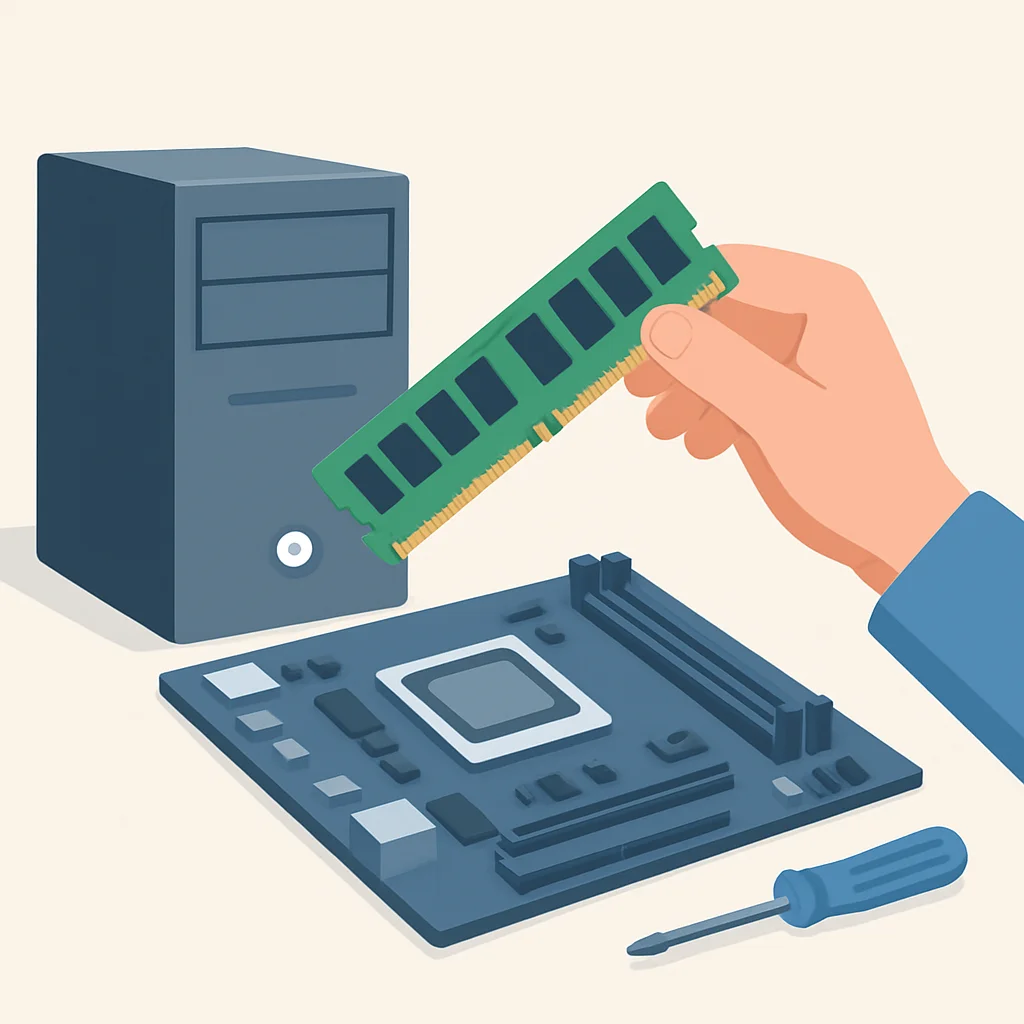
램 장착은 비교적 쉬운 작업이지만, 몇 가지 주의사항을 지키지 않으면 부품 손상이나 오작동의 원인이 될 수 있습니다. 안전하고 정확한 장착을 위해 다음 사항들을 미리 확인하세요.
정전기 방지 및 안전 수칙
컴퓨터 부품은 정전기에 매우 취약합니다. 미세한 정전기 방전으로도 부품이 손상될 수 있으므로, 장착 전 반드시 정전기 방지 조치를 취해야 합니다.
전원 차단: PC의 전원을 완전히 끄고, 전원 케이블을 분리합니다. 파워서플라이의 전원 스위치도 ‘OFF’로 돌려놓습니다.
정전기 방전: 금속 재질의 PC 케이스나 접지된 수도꼭지 등을 만져 몸의 정전기를 방전시킵니다. 정전기 방지 손목 스트랩을 사용하는 것도 좋은 방법입니다.
작업 환경: 카펫이나 담요 위에서 작업하는 것을 피하고, 맨바닥이나 나무 책상 위에서 작업하는 것이 좋습니다. 램 모듈의 금색 접점 부분을 직접 손으로 만지지 않도록 주의합니다.
메인보드 매뉴얼 확인
메인보드 제조사마다 램 슬롯의 구성과 권장 장착 순서가 다를 수 있습니다. 특히 듀얼 채널 구성을 위해서는 정확한 슬롯에 장착하는 것이 중요합니다.
슬롯 번호 및 색상: 메인보드 매뉴얼에는 각 램 슬롯의 번호(DIMM_A1, DIMM_A2 등)와 듀얼 채널 구성을 위한 권장 슬롯(예: A2와 B2 슬롯)이 명시되어 있습니다. 보통 같은 색상의 슬롯끼리 짝을 이룹니다.
최대 지원 용량/클럭: 매뉴얼을 통해 메인보드가 지원하는 램의 최대 용량과 클럭을 다시 한번 확인하여, 구매한 램이 이 범위를 초과하지 않는지 확인합니다.
매뉴얼이 없다면 메인보드 모델명으로 제조사 웹사이트에서 PDF 파일을 다운로드하여 참고할 수 있습니다.
04 단계별 램(RAM) 장착 방법
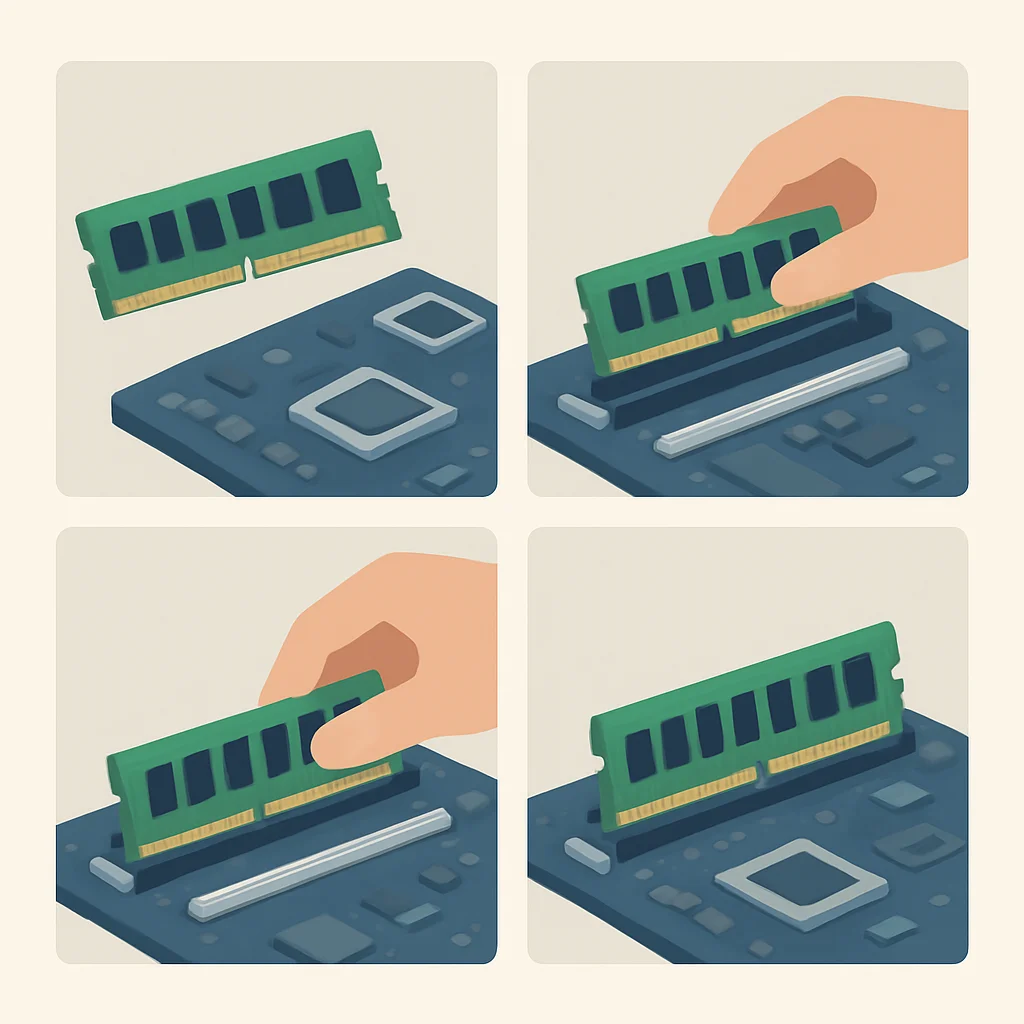
이제 모든 준비가 끝났습니다. 다음 단계에 따라 램을 안전하게 장착해 보세요.
1단계: 램 슬롯 확인 및 고정 클립 열기
PC 케이스의 측면 패널을 열고 메인보드를 확인합니다. 메인보드에는 보통 2개 또는 4개의 램 슬롯이 있습니다. 메인보드 매뉴얼에서 권장하는 슬롯을 찾은 후, 해당 슬롯 양 끝에 있는 고정 클립을 바깥쪽으로 완전히 젖혀 엽니다.
2단계: 램 모듈 정확히 삽입하기
램 모듈을 준비합니다. 램 모듈의 금색 접점 부분 중앙에는 홈(노치)이 있습니다. 이 홈이 램 슬롯의 돌출된 부분과 일치하도록 방향을 맞춥니다. DDR4와 DDR5는 홈의 위치가 다르므로 주의해야 합니다.
방향이 맞으면, 램 모듈을 슬롯에 수직으로 놓고 양쪽 끝을 동시에 엄지손가락으로 꾸욱 눌러줍니다. 이때 ‘딸깍’ 하는 소리가 나면서 고정 클립이 자동으로 닫히면 올바르게 장착된 것입니다. 만약 클립이 자동으로 닫히지 않는다면, 램이 완전히 삽입되지 않은 것이므로 다시 한번 힘을 주어 눌러줍니다.
3단계: 클립 고정 및 재확인
양쪽 고정 클립이 램 모듈의 양쪽 홈에 완전히 걸려 단단히 고정되었는지 확인합니다. 램 모듈이 수평을 이루고 흔들림 없이 장착되어야 합니다. 만약 한쪽만 고정되었거나 램이 비스듬하게 장착되었다면, 다시 클립을 열고 램을 빼서 2단계부터 다시 진행합니다.
무리하게 힘을 주거나 비스듬하게 장착하려고 하면 램이나 슬롯이 손상될 수 있으므로, 항상 조심스럽게 작업해야 합니다.
05 램(RAM) 성능 최적화: XMP/EXPO 설정
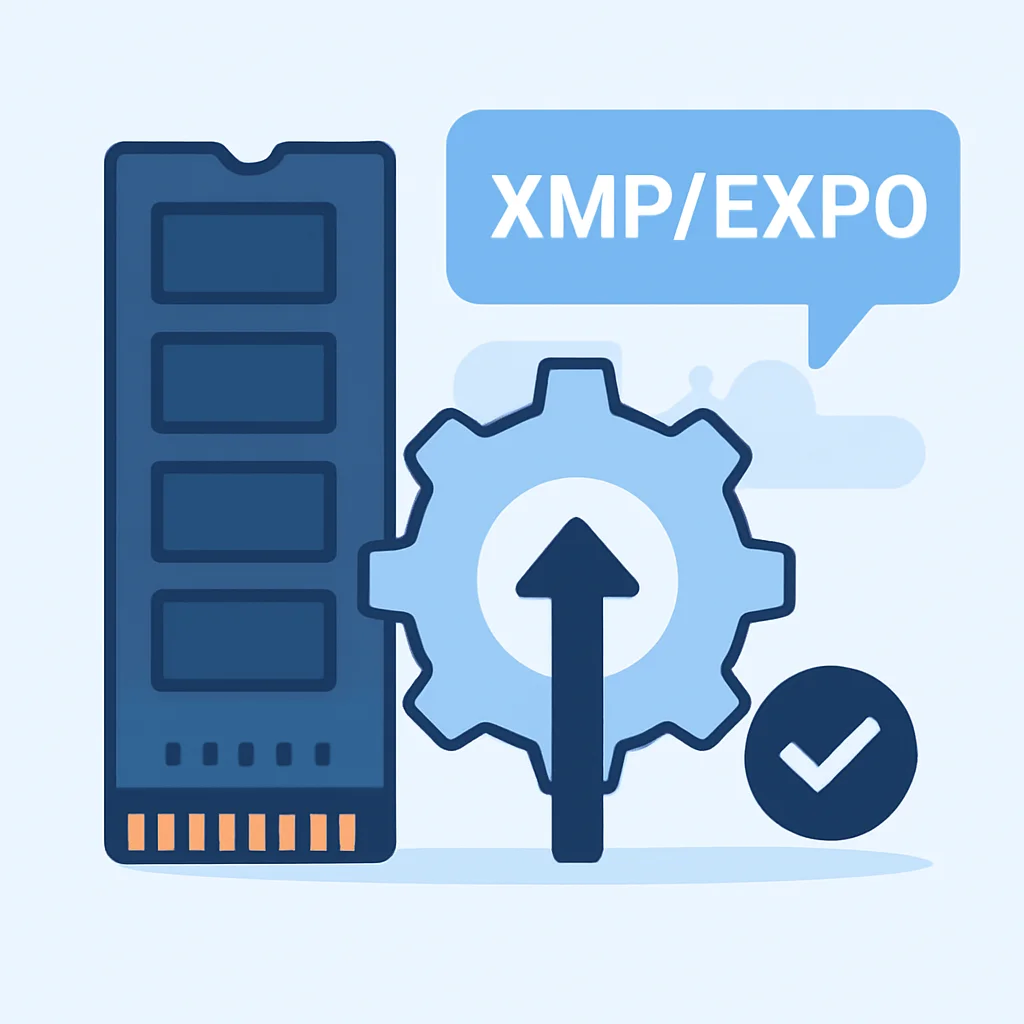
램을 장착했다고 해서 바로 구매한 제품의 최고 클럭으로 작동하는 것은 아닙니다. 대부분의 고성능 램은 기본 클럭(JEDEC 표준)으로 작동하며, 제조사에서 보장하는 높은 클럭과 타이밍은 XMP (Extreme Memory Profile, 인텔 플랫폼) 또는 EXPO (Extended Profiles for Overclocking, AMD 플랫폼) 프로필을 활성화해야 적용됩니다.
XMP/EXPO 활성화는 구매한 고성능 램의 잠재력을 100% 끌어내는 필수 과정입니다.
XMP/EXPO 프로필 활성화 방법
XMP/EXPO 프로필은 메인보드 BIOS(UEFI) 설정에서 활성화할 수 있습니다.
BIOS 진입: PC 전원을 켠 후, 부팅 화면에서
Del키 또는F2키를 반복해서 눌러 BIOS 설정 화면으로 진입합니다 (메인보드 제조사마다 다를 수 있습니다).XMP/EXPO 옵션 찾기: BIOS 설정 화면에서 ‘Ai Tweaker’, ‘OC Tweaker’, ‘Overclocking Settings’ 등 오버클럭 관련 메뉴로 이동합니다. 이곳에서 ‘DRAM Frequency’, ‘Memory Profile’ 또는 ‘XMP/EXPO’와 같은 항목을 찾습니다.
프로필 선택 및 저장: ‘Disabled’로 되어 있는 XMP/EXPO 옵션을 선택하여, 램 제조사에서 제공하는 프로필(보통 ‘Profile1’ 또는 ‘XMP I’, ‘EXPO I’ 등으로 표시)을 선택합니다. 이후 ‘Save & Exit’를 통해 설정을 저장하고 재부팅합니다.
안정성 테스트 및 문제 해결
XMP/EXPO 프로필을 활성화한 후에는 시스템의 안정성을 확인하는 것이 중요합니다. 간혹 특정 램 모듈이나 메인보드의 조합에서 XMP/EXPO가 불안정하게 작동할 수 있습니다.
안정성 테스트: MemTest86, HCI MemTest와 같은 램 테스트 프로그램을 사용하여 오류가 발생하는지 확인합니다. 최소 1~2시간 이상 테스트하여 안정성을 점검하는 것이 좋습니다.
문제 해결: 만약 시스템이 부팅되지 않거나, 블루스크린이 발생하거나, 테스트에서 오류가 감지된다면, 다음 조치를 시도해 볼 수 있습니다.
1. BIOS를 초기화하여 XMP/EXPO를 비활성화하고 기본 클럭으로 부팅합니다.
2. 메인보드 BIOS를 최신 버전으로 업데이트합니다. 램 호환성 및 안정성 개선 패치가 포함될 수 있습니다.
3. 램 모듈을 다른 슬롯에 장착해보거나, 1개씩만 장착하여 테스트해봅니다.
4. 램 전압(DRAM Voltage)을 BIOS에서 0.01V ~ 0.02V 정도 미세하게 올려봅니다 (초보자는 권장하지 않음).
5. 그래도 해결되지 않으면 램 불량이거나 메인보드와의 호환성 문제일 수 있으므로, A/S를 받거나 다른 램으로 교체하는 것을 고려합니다.
오버클럭은 시스템에 무리를 줄 수 있으므로, 문제가 발생하면 무리하게 진행하지 말고 기본 설정으로 되돌리는 것이 좋습니다.
06 마무리: 권퓨터의 램(RAM) 선택/장착 핵심 요약
지금까지 램(RAM) 선택부터 장착, 그리고 최적화까지 권퓨터와 함께 자세히 알아보았습니다. 복잡하게 느껴질 수 있지만, 몇 가지 핵심 원칙만 기억하면 누구나 쉽고 정확하게 램을 다룰 수 있습니다.
램 선택 및 장착 시 꼭 기억해야 할 3가지
① 호환성 최우선: 메인보드의 DDR 세대(DDR4/DDR5)와 CPU 지원 여부를 최우선으로 확인하세요. 물리적 호환성 없이는 장착 자체가 불가능합니다.
② 용량과 채널 구성: 자신의 사용 목적에 맞는 적절한 용량(최소 16GB 권장)을 선택하고, 듀얼 채널 구성을 위해 동일한 램 2개를 권장 슬롯에 장착하세요.
③ XMP/EXPO 활성화: 고클럭 램을 구매했다면, BIOS에서 XMP 또는 EXPO 프로필을 활성화하여 램의 최대 성능을 끌어내는 것을 잊지 마세요.
올바른 램 선택과 장착으로 당신의 PC 잠재력을 최대한 발휘하세요!
PC 부품 업그레이드는 어렵지 않습니다. 권퓨터 가이드와 함께라면 누구나 전문가처럼 PC를 조립하고 최적화할 수 있습니다. 궁금한 점이 있다면 언제든지 댓글로 문의해주세요. 다음 권퓨터 가이드에서 만나요!