
요약
[프론트엔드] 2026년 Tailwind CSS 완벽 가이드
유틸리티 우선 CSS 프레임워크인 Tailwind CSS의 2026년 최신 동향과 효율적인 UI 개발 전략을 심층 분석합니다.
핵심 키워드: Tailwind CSS, 유틸리티 우선, 프론트엔드 UI
목차
1. 2026년, 왜 Tailwind CSS에 주목해야 하는가?
2. Tailwind CSS의 심층 분석: 유틸리티 우선 CSS의 이해
3. Tailwind CSS 설치 및 기본 설정 (2026년 최신 버전)
4. 주요 유틸리티 클래스 마스터하기
5. 반응형 디자인과 다크 모드 구현
6. 성능 최적화: PurgeCSS와 JIT 모드
7. 플러그인과 확장된 생태계
8. Tailwind CSS 개발 시 마주치는 도전과 해결책
9. 실전 적용: Tailwind CSS로 실제 UI 컴포넌트 만들기
10. 자주 묻는 질문 (FAQ)
1. 2026년, 왜 Tailwind CSS에 주목해야 하는가?
프론트엔드 개발 환경은 매년 빠르게 진화하고 있습니다. 특히 UI/UX에 대한 사용자들의 기대치가 높아지면서, 개발자들은 더욱 빠르고 효율적으로 아름다운 인터페이스를 구현해야 하는 과제에 직면했습니다. 전통적인 CSS 작성 방식은 프로젝트 규모가 커질수록 관리의 복잡성, 낮은 재사용성, 그리고 유지보수의 어려움이라는 고질적인 문제들을 야기했습니다. BEM(Block, Element, Modifier)과 같은 방법론이나 CSS-in-JS 솔루션들이 이러한 문제들을 해결하기 위해 등장했지만, 각기 다른 장단점과 학습 곡선을 가지고 있었습니다.
이러한 배경 속에서 2026년 현재, Tailwind CSS는 프론트엔드 개발자들 사이에서 가장 뜨거운 관심을 받으며 표준에 가까운 위치를 차지하고 있습니다. “유틸리티 우선(Utility-first)”이라는 독특한 접근 방식을 통해 개발 생산성을 극대화하고, 동시에 높은 수준의 커스터마이징과 일관된 디자인 시스템 구축을 가능하게 합니다. 단순히 UI를 빠르게 만드는 것을 넘어, 개발 워크플로우 전반에 혁신을 가져오고 있다는 평가를 받고 있습니다.
기존의 CSS 프레임워크들이 미리 정의된 컴포넌트 스타일을 제공하여 빠른 시작을 돕지만, 디자인 유연성이 떨어지거나 불필요한 CSS가 번들 사이즈를 증가시키는 단점이 있었습니다. 반면 Tailwind CSS는 저수준의 유틸리티 클래스들을 제공하여 개발자가 HTML 마크업 내에서 직접 스타일을 조합할 수 있게 함으로써, 이러한 문제들을 효과적으로 해결합니다. 2026년 현재, Tailwind CSS의 생태계는 더욱 확장되어 다양한 프레임워크(React, Vue, Angular, Svelte 등) 및 빌드 도구와의 통합이 더욱 간편해졌으며, JIT(Just-In-Time) 컴파일러와 같은 최신 기술을 통해 개발 경험과 성능 모두를 향상시켰습니다.
핵심 포인트
2026년 현재, Tailwind CSS는 기존 CSS의 복잡성과 프레임워크의 유연성 한계를 극복하며 프론트엔드 UI 개발의 새로운 표준으로 자리매김하고 있습니다.
2. Tailwind CSS의 심층 분석: 유틸리티 우선 CSS의 이해
Tailwind CSS의 핵심은 “유틸리티 우선(Utility-first)”이라는 개념에 있습니다. 이는 전통적인 CSS 작성 방식과는 근본적으로 다른 패러다임을 제시합니다. 기존 방식이 특정 컴포넌트(예: 버튼, 카드)에 대한 스타일을 CSS 파일에 정의하고 HTML에서 해당 클래스를 참조하는 방식이었다면, 유틸리티 우선 방식은 아주 작은 단위의 단일 목적(Single-purpose) CSS 클래스들을 조합하여 UI를 구축합니다.
예를 들어, 배경색을 지정하려면
bg-blue-500이라는 클래스를 직접 HTML 요소에 적용합니다. 이 클래스는 오직 배경색을 파란색(500단계)으로 설정하는 기능만을 수행합니다. 여백, 폰트 크기, 그림자 등 모든 스타일 속성이 이처럼 단일 목적의 유틸리티 클래스로 제공됩니다. 이러한 접근 방식은 마치 인라인 스타일을 사용하는 것처럼 보일 수 있지만, Tailwind CSS는 미리 정의된 디자인 시스템(색상 팔레트, 타이포그래피 스케일 등)을 기반으로 일관성을 유지하며, 개발자가 인라인 스타일에서 직접 값을 지정하는 것과는 다릅니다.유틸리티 우선 방식의 장점
유틸리티 우선 CSS는 다음과 같은 명확한 장점들을 제공합니다.
장점
✓ 빠른 개발 속도: CSS 파일을 오갈 필요 없이 HTML 내에서 빠르게 스타일을 적용하고 수정할 수 있습니다. 이는 개발 워크플로우를 크게 단축시킵니다.
✓ 일관된 디자인 시스템: Tailwind CSS는 기본적으로 잘 정의된 디자인 토큰(색상, 간격, 폰트 등)을 제공하여, 디자인 일관성을 유지하기 쉽습니다. 모든 개발자가 동일한 유틸리티 클래스를 사용하므로, 예측 가능한 UI를 만들 수 있습니다.
✓ 유지보수 용이성: 클래스 이름 충돌 걱정 없이 스타일을 변경할 수 있습니다. 특정 컴포넌트의 스타일을 변경해도 다른 곳에 영향을 주지 않으므로, 사이드 이펙트 발생 가능성이 현저히 낮아집니다.
✓ 작은 번들 사이즈: PurgeCSS와 JIT 컴파일러를 통해 실제로 사용되는 CSS만 빌드에 포함되므로, 최종 번들 크기가 매우 작아집니다. 이는 웹 애플리케이션의 로딩 속도를 향상시키는 데 기여합니다.
✓ 커스터마이징 용이성: tailwind.config.js 파일을 통해 기본 디자인 토큰을 쉽게 확장하거나 덮어쓸 수 있어, 프로젝트의 요구사항에 맞춰 유연하게 디자인 시스템을 구축할 수 있습니다.
단점
✗ 초기 학습 곡선: 기존 CSS에 익숙한 개발자에게는 유틸리티 클래스 이름과 개념이 생소하여 초기 학습에 시간이 필요할 수 있습니다.
✗ HTML 마크업의 복잡성: 많은 유틸리티 클래스가 HTML 요소에 직접 적용되므로, 마크업이 길어지고 복잡해질 수 있습니다. 특히 복잡한 컴포넌트의 경우 가독성이 저하될 수 있습니다.
✗ 커스텀 CSS의 필요성: 특정 복잡한 애니메이션이나 고유한 스타일의 경우, 여전히 일반 CSS를 작성해야 할 수도 있습니다. 하지만 Tailwind는 @apply 지시어를 통해 이러한 경우에도 유연성을 제공합니다.
기존 CSS 방식과의 비교
Tailwind CSS의 유틸리티 우선 방식은 전통적인 CSS, BEM, CSS-in-JS와 비교했을 때 명확한 차이점을 가집니다. 다음 표는 각 방식의 특징을 간략하게 비교한 것입니다.
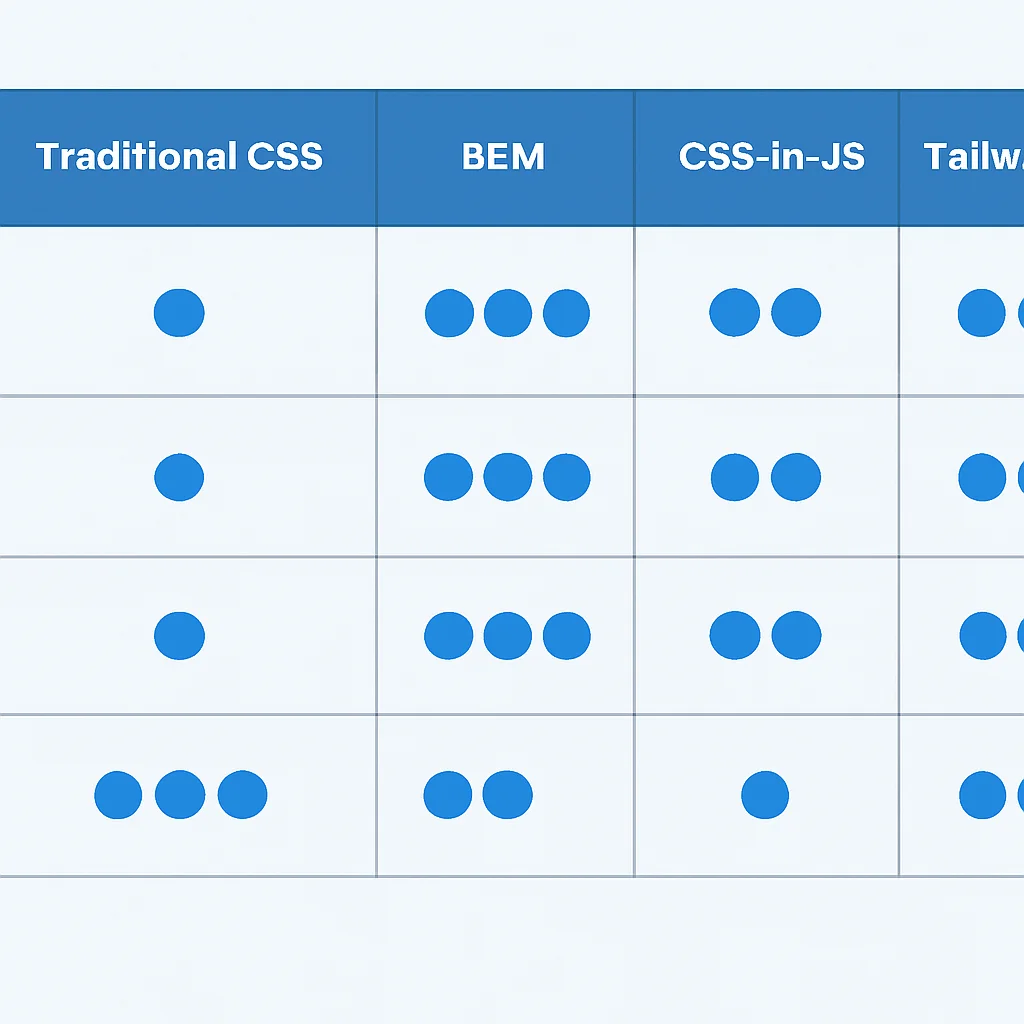
| 특징 | 전통 CSS (Vanilla CSS) | BEM (Block, Element, Modifier) | CSS-in-JS (e.g., Styled Components) | Tailwind CSS (Utility-first) |
|---|---|---|---|---|
| 스타일링 방식 | 선택자 기반, 전역 범위 | 명명 규칙 기반, 모듈화 | JS 코드 내 CSS 정의, 컴포넌트 스코프 | 유틸리티 클래스 조합, HTML 내 스타일링 |
| 재사용성 | 낮음 (충돌 가능성) | 높음 (명확한 규칙) | 높음 (컴포넌트 기반) | 매우 높음 (클래스 조합) |
| 유지보수 | 어려움 (사이드 이펙트) | 중간 (규칙 준수 필요) | 용이 (컴포넌트 단위) | 매우 용이 (로컬 스코프) |
| 개발 속도 | 느림 (CSS 파일 전환) | 중간 (명명 규칙 고민) | 빠름 (JS와 CSS 통합) | 매우 빠름 (HTML 내 직접 작업) |
| 번들 사이즈 | 클 수 있음 (불필요한 CSS) | 중간 | 중간 (런타임 오버헤드) | 매우 작음 (PurgeCSS, JIT) |
핵심 포인트
Tailwind CSS는 HTML 내에서 유틸리티 클래스를 조합하여 스타일을 적용하는 방식으로, 개발 속도, 디자인 일관성, 유지보수성, 번들 사이즈 최적화 측면에서 기존 방식 대비 강력한 이점을 제공합니다.
3. Tailwind CSS 설치 및 기본 설정 (2026년 최신 버전)
2026년 기준으로 Tailwind CSS를 프로젝트에 통합하는 과정은 더욱 간소화되고 효율적으로 발전했습니다. Node.js와 npm(또는 yarn, pnpm)이 설치되어 있다면, 몇 가지 명령어로 쉽게 시작할 수 있습니다. 여기서는 가장 일반적인 PostCSS 기반의 설정 방법을 다룹니다.
단계별 설치 및 설정 가이드
Step 1
프로젝트 초기화 및 Tailwind CSS 설치
먼저 새로운 프로젝트 폴더를 생성하고, npm을 사용하여 프로젝트를 초기화한 다음, Tailwind CSS와 관련 의존성들을 설치합니다. postcss, autoprefixer는 Tailwind CSS가 CSS를 처리하는 데 필요한 도구들입니다.
코드 설명
프로젝트를 초기화하고 Tailwind CSS 및 PostCSS, Autoprefixer를 개발 의존성으로 설치하는 명령어입니다.
mkdir my-tailwind-project
cd my-tailwind-project
npm init -y
npm install -D tailwindcss postcss autoprefixer
Step 2
Tailwind CSS 구성 파일 생성
다음 명령어를 실행하면 tailwind.config.js와 postcss.config.js 파일이 생성됩니다. 이 파일들을 통해 Tailwind CSS의 동작을 세밀하게 제어할 수 있습니다.
코드 설명
Tailwind CSS와 PostCSS의 기본 설정 파일을 생성하는 명령어입니다.
npx tailwindcss init -pStep 3
tailwind.config.js 설정
생성된 tailwind.config.js 파일의 content 섹션을 수정하여 Tailwind CSS가 어떤 파일들에서 유틸리티 클래스를 스캔할지 지정해야 합니다. 이 설정은 PurgeCSS와 JIT 모드의 효율적인 작동을 위해 매우 중요합니다.
코드 설명
Tailwind CSS가 프로젝트 내에서 유틸리티 클래스를 검색할 파일 경로를 지정하는 tailwind.config.js 파일의 content 설정입니다.
// tailwind.config.js
/** @type {import('tailwindcss').Config} */
module.exports = {
  content: [
    "./src/**/*.{html,js,jsx,ts,tsx,vue}", // src 폴더 내 모든 관련 파일
    "./public/index.html", // public 폴더 내 index.html 파일
  ],
  theme: {
    extend: {},
  },
  plugins: [],
}
Step 4
메인 CSS 파일에 Tailwind 지시어 추가
프로젝트의 메인 CSS 파일(예: src/input.css)을 생성하고, Tailwind의 기본 스타일과 유틸리티 클래스들을 포함하는 지시어를 추가합니다. 이 파일은 나중에 빌드 과정을 거쳐 최종 출력 CSS 파일로 변환됩니다.
코드 설명
Tailwind CSS의 기본 레이어(base, components, utilities)를 프로젝트의 CSS에 삽입하는 지시어입니다. 이 파일이 실제 Tailwind CSS를 사용하기 위한 시작점이 됩니다.
// src/input.css
@tailwind base;
@tailwind components;
@tailwind utilities;
Step 5
Tailwind CSS 빌드 스크립트 추가
package.json 파일에 빌드 스크립트를 추가하여 Tailwind CSS를 컴파일하고 출력 CSS 파일을 생성하도록 합니다. --watch 플래그를 사용하면 개발 중 파일 변경 사항을 실시간으로 감지하여 CSS를 재빌드해줍니다.
코드 설명
Tailwind CSS를 컴파일하여 output.css 파일을 생성하는 스크립트입니다. 개발 모드에서는 --watch 옵션을 통해 실시간 변경 감지를 활성화할 수 있습니다.
// package.json
{
  "name": "my-tailwind-project",
  "version": "1.0.0",
  "description": "",
  "main": "index.js",
  "scripts": {
    "build:css": "tailwindcss -i ./src/input.css -o ./public/output.css",
    "watch:css": "tailwindcss -i ./src/input.css -o ./public/output.css --watch"
  },
  "keywords": [],
  "author": "",
  "license": "ISC",
  "devDependencies": {
    "autoprefixer": "^10.4.19",
    "postcss": "^8.4.38",
    "tailwindcss": "^3.4.3"
  }
}
Step 6
HTML 파일에 출력 CSS 연결
마지막으로, HTML 파일(예: public/index.html)에서 빌드된 output.css 파일을 연결합니다. 이제 Tailwind CSS 유틸리티 클래스를 사용하여 UI를 구축할 준비가 완료됩니다.
코드 설명
생성된 output.css 파일을 HTML 문서에 연결하여 Tailwind CSS 스타일이 적용되도록 하는 HTML 코드 스니펫입니다.
// public/index.html
<!DOCTYPE html>
<html lang="ko">
<head>
  <meta charset="UTF-8">
  <meta name="viewport" content="width=device-width, initial-scale=1.0">
  <title>Tailwind CSS Project</title>
  <link rel="stylesheet" href="./output.css"> //  여기에 연결
</head>
<body>
  <h1 class="text-3xl font-bold text-blue-600 p-4">Hello, Tailwind CSS 2026!</h1>
</body>
</html>
핵심 포인트
Tailwind CSS 설치는 npm install, tailwind.config.js 설정, 그리고 빌드 스크립트 추가의 3단계로 요약됩니다. 특히 content 옵션 설정은 번들 최적화에 필수적입니다.
4. 주요 유틸리티 클래스 마스터하기
Tailwind CSS의 진정한 힘은 방대한 유틸리티 클래스 라이브러리에서 나옵니다. 이 클래스들을 이해하고 능숙하게 조합하는 것이 Tailwind CSS를 효율적으로 사용하는 핵심입니다. 여기서는 가장 자주 사용되는 몇 가지 핵심 유틸리티 클래스들을 소개하고 예시를 통해 그 활용법을 설명합니다.
레이아웃 및 간격 (Layout & Spacing)
Flexbox, Grid, Padding, Margin은 모든 웹 레이아웃의 기본입니다. Tailwind는 이를 직관적인 클래스로 제공합니다.
- Flexbox:
flex,flex-row,flex-col,justify-center,items-center - Grid:
grid,grid-cols-3,gap-4 - Padding:
p-4(모든 방향),pt-2(상단),px-6(좌우) - Margin:
m-4,mb-8,mx-auto
코드 설명
Flexbox와 Padding 유틸리티 클래스를 사용하여 간단한 카드 레이아웃을 구성하는 예시입니다.
<div class="flex justify-center items-center h-screen bg-gray-100">
  <div class="bg-white p-6 rounded-lg shadow-md">
    <h2 class="text-2xl font-bold mb-4">권퓨터 카드</h2>
    <p class="text-gray-700">Tailwind CSS로 만든 멋진 카드입니다.</p>
  </div>
</div>
색상 및 배경 (Colors & Backgrounds)
텍스트 색상, 배경 색상, 테두리 색상 등은 Tailwind의 풍부한 색상 팔레트를 통해 쉽게 적용할 수 있습니다. 각 색상은 50부터 900까지 100단위의 스케일을 가집니다.
- 텍스트 색상:
text-blue-500,text-gray-700 - 배경 색상:
bg-indigo-600,bg-white - 테두리 색상:
border-red-400,border-2
코드 설명
다양한 색상 유틸리티 클래스를 사용하여 텍스트와 배경색을 적용하는 예시입니다.
<div class="bg-purple-700 text-white p-4 rounded-md">
  <p class="text-lg font-semibold">보라색 배경에 흰색 텍스트</p>
  <p class="text-purple-200 text-sm">보조 텍스트는 연보라색입니다.</p>
</div>
타이포그래피 (Typography)
폰트 크기, 굵기, 정렬, 줄 높이 등 텍스트 관련 스타일도 유틸리티 클래스로 제공됩니다. Tailwind의 기본 타이포그래피 스케일은 웹 접근성과 가독성을 고려하여 설계되었습니다.
- 폰트 크기:
text-sm,text-lg,text-3xl - 폰트 굵기:
font-light,font-normal,font-bold - 텍스트 정렬:
text-left,text-center,text-right - 줄 높이:
leading-none,leading-tight,leading-relaxed
핵심 포인트
Tailwind CSS의 유틸리티 클래스는 직관적인 명명 규칙을 가지며, p-{size}, bg-{color}-{shade}, text-{size}와 같은 패턴으로 구성되어 쉽게 익힐 수 있습니다.
5. 반응형 디자인과 다크 모드 구현
현대 웹은 다양한 기기와 화면 크기에서 일관된 사용자 경험을 제공해야 합니다. Tailwind CSS는 반응형 디자인과 다크 모드를 매우 간편하게 구현할 수 있는 강력한 기능을 내장하고 있습니다. 2026년에는 모바일 우선(mobile-first) 접근 방식이 더욱 중요해지면서, 이러한 기능의 활용이 필수적입니다.
반응형 디자인 (Responsive Design)
Tailwind CSS는 기본적으로 모바일 우선 접근 방식을 채택합니다. 즉, 유틸리티 클래스는 기본적으로 가장 작은 화면 크기에 적용되며, 특정 브레이크포인트(Breakpoint) 접두사를 사용하여 더 큰 화면에서만 적용되는 스타일을 정의할 수 있습니다.
주요 브레이크포인트 접두사는 다음과 같습니다:
sm(640px 이상)md(768px 이상)lg(1024px 이상)xl(1280px 이상)2xl(1536px 이상)
이 접두사들을 사용하여 특정 화면 크기에서만 다른 스타일을 적용할 수 있습니다. 예를 들어, 모바일에서는 텍스트를 중앙 정렬하고 데스크톱에서는 왼쪽 정렬하고 싶다면 다음과 같이 작성합니다.
코드 설명
기본적으로 텍스트를 중앙 정렬하고, 중간 크기 화면(768px)부터는 왼쪽 정렬이 적용되도록 하는 반응형 디자인 예시입니다.
<p class="text-center md:text-left text-lg p-4">
  이 텍스트는 모바일에서 중앙 정렬되고, 태블릿 이상에서는 왼쪽 정렬됩니다.
</p>
다크 모드 (Dark Mode)
사용자 경험을 향상시키기 위해 다크 모드 지원은 이제 선택이 아닌 필수가 되었습니다. Tailwind CSS는 dark: 접두사를 통해 다크 모드를 쉽게 구현할 수 있습니다.
다크 모드를 활성화하려면 tailwind.config.js 파일에 darkMode: 'class' 또는 darkMode: 'media'를 추가해야 합니다. 'media'는 OS 설정에 따라 자동으로 다크 모드를 적용하고, 'class'는 HTML 요소에 dark 클래스가 있을 때 다크 모드를 적용합니다 (사용자가 직접 토글할 때 유용). 2026년에는 대부분의 프로젝트에서 'class' 방식을 선호하여 사용자 제어를 제공하는 추세입니다.
코드 설명
tailwind.config.js 파일에서 다크 모드 설정을 class 기반으로 활성화하는 코드입니다.
// tailwind.config.js
/** @type {import('tailwindcss').Config} */
module.exports = {
  darkMode: 'class', //  [html class="dark"]를 통해 다크 모드 활성화
  content: [
    "./src/**/*.{html,js,jsx,ts,tsx,vue}",
    "./public/index.html",
  ],
  theme: {
    extend: {},
  },
  plugins: [],
}
코드 설명
일반 모드와 다크 모드에서 각각 다른 배경색과 텍스트 색상을 적용하는 예시입니다. dark: 접두사가 다크 모드 시 적용될 스타일을 지정합니다.
<div class="bg-white text-gray-900 dark:bg-gray-800 dark:text-gray-100 p-6 rounded-lg">
  <h2 class="text-xl font-semibold">다크 모드 지원</h2>
  <p>시스템 설정이나 토글 버튼에 따라 자동으로 색상이 변경됩니다.</p>
  <button class="mt-4 px-4 py-2 bg-blue-500 text-white rounded-md
                 dark:bg-blue-700 dark:hover:bg-blue-600">
    다크 모드 토글
  </button>
</div>
핵심 포인트
Tailwind CSS는 sm:, md:와 같은 접두사로 반응형 디자인을, dark: 접두사로 다크 모드를 직관적으로 구현할 수 있게 하여, 현대 웹 개발의 필수 요구사항을 쉽게 충족시킵니다.
6. 성능 최적화: PurgeCSS와 JIT 모드
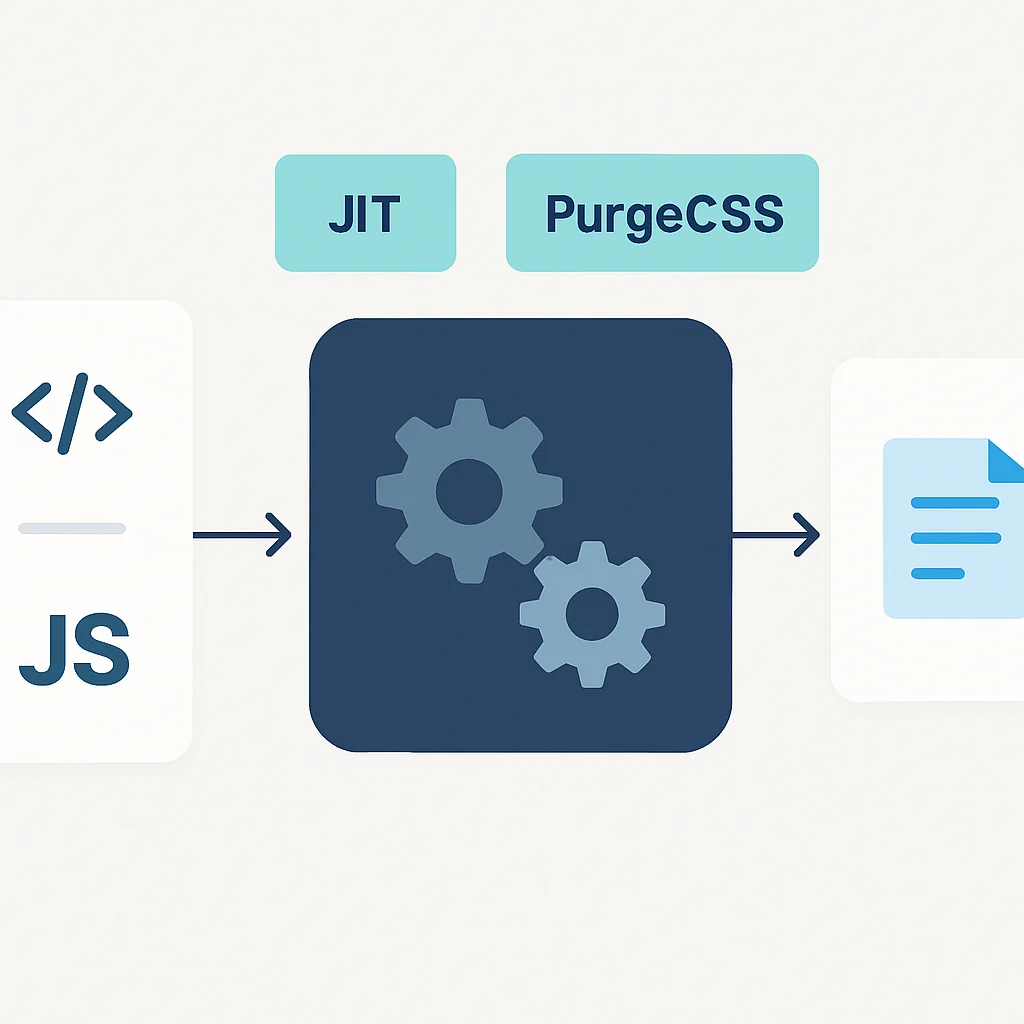
Tailwind CSS의 가장 큰 장점 중 하나는 뛰어난 성능 최적화 기능입니다. 특히 PurgeCSS와 JIT(Just-In-Time) 컴파일러는 2026년 Tailwind CSS의 핵심적인 성능 요소로 자리 잡았습니다. 이 두 가지 기술 덕분에 개발자는 방대한 유틸리티 클래스를 자유롭게 사용하면서도, 최종 프로덕션 빌드에서는 놀랍도록 작은 CSS 번들 크기를 유지할 수 있습니다.
PurgeCSS의 역할
Tailwind CSS는 수만 가지의 유틸리티 클래스를 제공합니다. 하지만 실제 프로젝트에서 이 모든 클래스를 사용하는 경우는 거의 없습니다. PurgeCSS는 빌드 과정에서 사용되지 않는 CSS 클래스들을 자동으로 제거하여 최종 CSS 파일 크기를 극적으로 줄여주는 도구입니다. 예를 들어, Tailwind CSS의 기본 빌드 크기는 수 MB에 달할 수 있지만, PurgeCSS를 적용하면 일반적으로 10KB 미만으로 줄어듭니다. 이는 웹 페이지 로딩 속도에 직접적인 영향을 미치며 사용자 경험을 크게 향상시킵니다.
이전 버전의 Tailwind CSS에서는 PurgeCSS를 수동으로 설정해야 했지만, 현재는 tailwind.config.js의 content 옵션을 통해 자동으로 연동되므로 개발자가 별도로 신경 쓸 필요가 없습니다.
JIT(Just-In-Time) 컴파일러의 혁신
JIT 컴파일러는 Tailwind CSS의 개발 경험을 혁신적으로 개선한 기능입니다. 기존에는 개발 모드에서도 모든 유틸리티 클래스가 미리 생성되어 빌드 시간이 길어지고, 개발 서버를 띄울 때마다 불필요한 CSS를 로드하는 문제가 있었습니다. JIT 모드는 이러한 문제를 해결합니다.
- 실시간 온디맨드(On-demand) 컴파일: JIT 컴파일러는 개발자가 HTML 파일에 유틸리티 클래스를 추가할 때마다, 해당 클래스에 필요한 CSS만 실시간으로 생성합니다. 이는 개발 서버의 시작 시간을 크게 단축시키고, 변경 사항을 즉시 반영하여 개발 생산성을 비약적으로 높입니다.
- 임의 값 지원: JIT 모드에서는
pt-[17px],bg-[#bada55]와 같이 디자인 시스템에 없는 임의의 값을 직접 유틸리티 클래스로 사용할 수 있게 해줍니다. 이는tailwind.config.js를 수정하지 않고도 유연하게 스타일을 적용할 수 있게 합니다. - 더 작은 개발 빌드: 개발 중에도 필요한 CSS만 생성되므로, 개발 환경에서의 CSS 파일 크기가 훨씬 작아져 브라우저의 부담을 줄여줍니다.
JIT 컴파일러는 Tailwind CSS v3.0부터 기본으로 포함되어 있으며, 2026년 현재 모든 Tailwind CSS 프로젝트에서 권장되는 개발 방식입니다. 별도의 설정 없이 tailwind.config.js가 존재하고 content 옵션이 올바르게 지정되어 있다면 자동으로 활성화됩니다.
빌드 시간 및 번들 사이즈 비교
실제 프로젝트에서 JIT와 PurgeCSS가 얼마나 큰 성능 향상을 가져오는지 수치로 비교해보겠습니다. (가상의 대규모 프로젝트 기준)
| 측정 항목 | Tailwind CSS v2 (PurgeCSS 수동 설정) | Tailwind CSS v3+ (JIT & 자동 PurgeCSS) |
|---|---|---|
| 개발 서버 시작 시간 | 약 5~10초 | 1초 미만 |
| CSS 변경 후 재빌드 시간 | 약 1~3초 | 50ms 미만 |
| 최종 프로덕션 CSS 번들 크기 | 약 10~20KB (압축 후) | 약 5~15KB (압축 후) |
위 표에서 볼 수 있듯이, JIT 컴파일러와 통합된 PurgeCSS는 개발 및 프로덕션 환경 모두에서 상당한 성능 이점을 제공합니다. 특히 개발 중 실시간 피드백 속도는 개발자 경험에 혁신적인 변화를 가져왔습니다.
핵심 포인트
2026년 Tailwind CSS의 성능은 JIT 컴파일러와 PurgeCSS 덕분에 극대화됩니다. JIT는 개발 생산성을 향상시키고, PurgeCSS는 프로덕션 빌드 크기를 최소화하여 웹 애플리케이션의 로딩 속도와 사용자 경험을 최적화합니다.
7. 플러그인과 확장된 생태계
Tailwind CSS의 강력함은 핵심 유틸리티 클래스뿐만 아니라, 풍부한 플러그인과 활발한 생태계에서도 비롯됩니다. 2026년 현재, Tailwind CSS는 단순한 CSS 프레임워크를 넘어, UI 개발 전반을 지원하는 포괄적인 솔루션으로 진화하고 있습니다.
공식 플러그인 (Official Plugins)
Tailwind Labs에서 직접 제공하는 공식 플러그인들은 특정 기능을 쉽게 추가할 수 있도록 도와줍니다.
@tailwindcss/forms
폼 요소 스타일링 — 브라우저 기본 폼 요소들의 스타일을 재설정하여 일관된 디자인을 쉽게 적용할 수 있게 합니다. 복잡한 CSS 없이 , ,